Du kan bruge din mobilenhed til at føje billeder til din PowerPoint-præsentation, dit Word-dokument eller din Excel-projektmappe.
Forbered dig på at bruge Kontinuitetskamera med Office til Mac
Denne fremgangsmåde kræver iOS 12 på din mobilenhed og macOS Mojave på din Mac.
- Log ind med det samme Apple-id på både din Mac og iOS-enhed.
- Sørg for, at Wi-Fi er aktiveret på begge enheder.
- Sørg for, at Bluetooth også er aktiveret på begge enheder.
Tag et foto, og tilføj det derefter
Du kan udføre disse trin i PowerPoint til Microsoft 365 til Mac eller PowerPoint 2019 til Mac version 16.19 eller nyere. Du kan også udføre disse trin i Word til Microsoft 365 til Mac eller Word 2019 til Mac version 16.21 eller nyere.
Find din version af Office
- Åbn et redigerbart dokument på din Mac i PowerPoint eller Word.
- Vælg, hvor du vil indsætte billedet, ved at højreklikke eller holde Ctrl nede i dokumentet.
- Under navnet på den iOS-enhed, du skal bruge til at tage billedet, skal du vælge Tag billede.
- Kamera-appen åbnes på din iOS-enhed. Tag et foto med den.
- Hvis du er tilfreds med det billede, du har taget, skal du trykke på Brug foto. (Eller, hvis du vil prøve igen, skal du trykke på Tag igen).
Efter et øjeblik indsættes billedet i dokumentet på din Mac. Du kan nu formatere, flytte eller tilpasse størrelsen på det, som du ønsker.
Du kan finde relateret vejledning i Brug Kontinuitetskamera på din Mac.
Tilføj et eksisterende billede
- Åbn præsentationen, dokumentet eller projektmappen.
- Tryk på den placering, hvor du vil tilføje billedet.
- Tryk på Indsæt på din Android-tablet.

På din Android-telefon skal du trykke på ikonet  , tryk på Hjem, og tryk derefter på Indsæt.
- Tryk på Billeder på fanen Indsæt, og tryk derefter på Fotos.
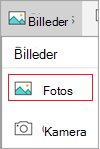
Hvis du bruger Excel, skal du trykke på Indsæt og derefter trykke på Fotos.
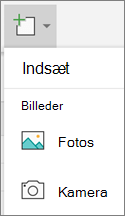
- Gå til billedets placering, og tryk på det for at indsætte det.
- Fanen Billede vises.

Tag et foto, og tilføj det derefter
- Åbn præsentationen, dokumentet eller projektmappen.
- Tryk på den placering, hvor du vil tilføje billedet.
- Tryk på Indsæt.
- Tryk på Billeder på fanen Indsæt, og tryk derefter på Kamera.
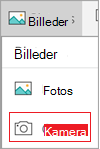
Hvis du bruger Excel, skal du trykke på Indsæt og derefter trykke på Kamera.
- Tryk på kontrolikonet
 for at se kameraindstillingerne. Du kan ændre eksponeringen, indstille en timer, ændre størrelsen, skifte til liggende tilstand eller skifte kameraet fra bagsiden til fronten.
- Når du har konfigureret billedet, skal du trykke på kameraknappen
 at tage billedet og føje det til din slide, dit dokument eller din projektmappe. Hvis du vil kassere billedet, skal du trykke på X'et.
Bemærk
Indstillingen Indsæt video er endnu ikke tilgængelig i PowerPoint på Android-enheder og er ikke tilgængelig i Word eller Excel. Men hvis en video blev tilføjet i en anden version af Office, kan du afspille den på din Android-enhed.
Desuden kan du på en iPad eller iPhone føje en video til en PowerPoint-præsentation.
Giv Office adgang til dine billeder
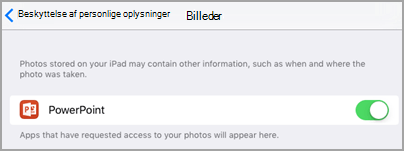
Før du kan tilføje billeder eller videoer, skal de være gemt på din iPad eller iPhone, og du skal give dine Office-apps adgang til dem.
- Tryk på Indstillinger.
- Tryk på Beskyttelse af personlige oplysninger.
- Tryk på Fotos.
- Skub kontrolelementet for hver Office-app for at give den pågældende app adgang.
Tilføj et eksisterende billede
- Åbn præsentationen, dokumentet eller projektmappen.
- Tryk på den placering, hvor du vil tilføje billedet.
- På din iPad skal du trykke på Indsæt.

På din iPhone skal du trykke på ikonet  , trykke på Hjem og derefter trykke på Indsæt.
- Tryk på Billeder på fanen Indsæt, og gå derefter til placeringen af dit billede.
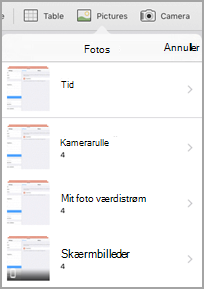
- Tryk på billedet for at tilføje det.
- Fanen Billede vises.

Tag et foto, og tilføj det derefter
- Åbn præsentationen, dokumentet eller projektmappen.
- Tryk på den placering, hvor du vil tilføje billedet.
- Tryk på Indsæt.
På din iPhone skal du trykke på ikonet , trykke på Hjem og derefter trykke på Indsæt.
- Tryk på Kamera under fanen Indsæt.
- Når du har taget billedet, skal du trykke på Brug foto for at føje det til din slide, dit dokument eller din projektmappe. Hvis du vil kassere billedet, skal du trykke på Tag igen og derefter på Annuller.
Tilføj en eksisterende video (kun PowerPoint)
Før du kan føje en video til din præsentation, skal den være gemt på din iPad eller iPhone.
- Åbn din PowerPoint-præsentation.
- Vælg den slide, der skal indeholde videoen.
- På din iPad skal du trykke på Indsæt.
På din iPhone skal du trykke på ikonet , trykke på Hjem og derefter trykke på Indsæt.
- Tryk på Videoer under fanen Indsæt, og gå derefter til placeringen af videoen på din iPad.
- Tryk på videoen for at føje den til din præsentation.
Tilføj et eksisterende billede
- Åbn præsentationen, dokumentet eller projektmappen.
- Tryk på den placering, hvor du vil tilføje billedet.
- Tryk på Indsæt på din Windows-tablet.

På din Windows-telefon skal du dobbelttrykke på den ønskede slide, derefter trykke på Mere nederst på skærmen , tryk på Start, og tryk derefter på Indsæt.
- Tryk på Billeder på fanen Indsæt, og tryk derefter på Fotos.
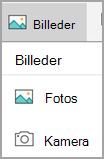
- Gå til det sted, du vil placere, og tryk på det.
- Tryk på Indsæt på din Windows-tablet.

På din Windows-telefon skal du trykke på markeringen.
- Fanen Billede vises.

Tag et foto, og tilføj det derefter
- Åbn præsentationen, dokumentet eller projektmappen.
- Tryk på den placering, hvor du vil tilføje billedet.
- Tryk på Indsæt på din Windows-tablet. På din Windows-telefon skal du dobbelttrykke på den ønskede slide, derefter trykke på Mere nederst på skærmen , tryk på Start, og tryk derefter på Indsæt.
- Tryk på Kamera under fanen Indsæt.
- (Valgfrit) Tryk på bakkameraikonet
 for at skifte kameraets fokus fra bagsiden til fronten.
- Tryk på kameraikonet
 for at tage billedet.
- Billedet vises på skærmen. Hvis du vil ændre størrelsen på billedet, skal du trykke på ikonet
 Hvis du vil indsætte billedet i sliden, skal du trykke på markeringen
  . Hvis du vil kassere billedet, skal du trykke på X'et.
Bemærk
Indstillingen Indsæt video er endnu ikke tilgængelig for PowerPoint på Windows-enheder. Hvis en video blev tilføjet i en anden version af Office, kan du afspille den på din Windows-enhed.
Se Også
Gør dine Word-dokumenter tilgængelige
Gør dine Excel-dokumenter tilgængelige for personer med handicap
Gør dine PowerPoint-præsentationer tilgængelige

