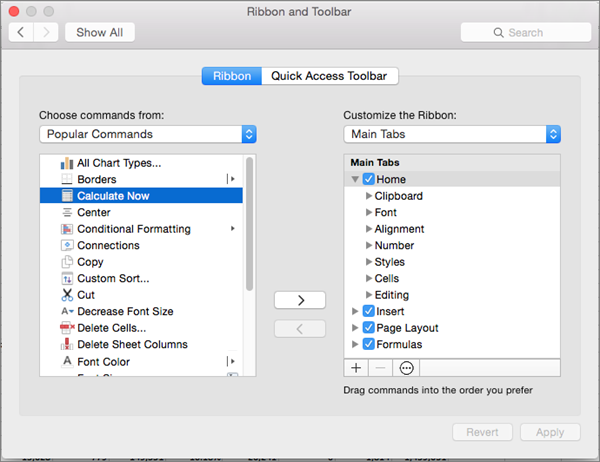
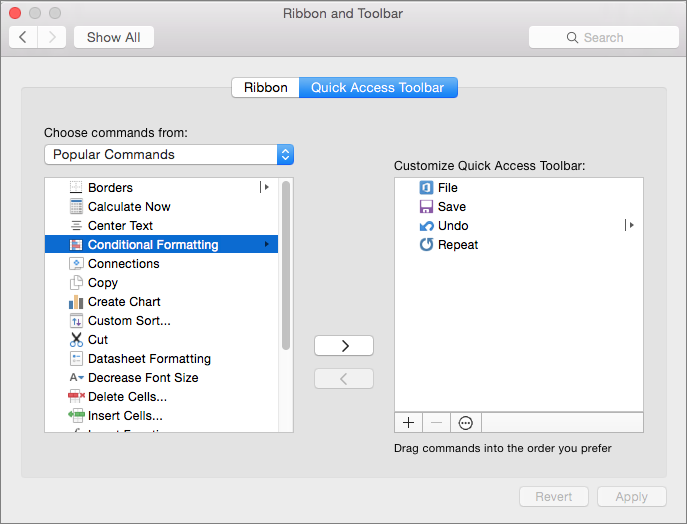
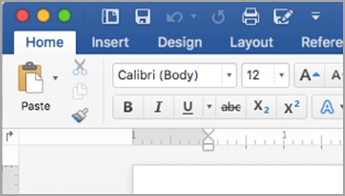
Hvad du kan tilpasse: Du kan tilpasse båndet for at arrangere faner og kommandoer i den ønskede rækkefølge, skjule eller vise båndet og skjule de kommandoer, du bruger mindre ofte. Du kan også eksportere eller importere et brugerdefineret bånd.
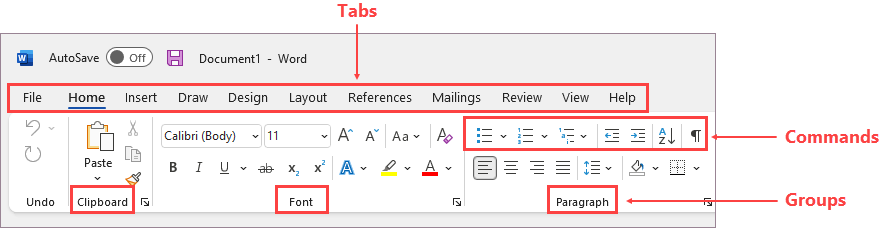
Hvad du ikke kan tilpasse: Du kan ikke reducere størrelsen på båndet eller størrelsen på teksten eller ikonerne på båndet. Den eneste måde at gøre dette på er at ændre skærmopløsningen, hvilket vil ændre størrelsen på alt på din side.
Når du tilpasser båndet: Dine tilpasninger gælder kun for det Office program, du arbejder i på det pågældende tidspunkt. Hvis du f.eks. tilpasser båndet i PowerPoint, vil de samme ændringer ikke være synlige i Excel. Hvis du vil have lignende tilpasninger i dine andre Office-apps, skal du åbne hver af disse apps for at foretage de samme ændringer. Selvom du ikke kan dele tilpasninger mellem apps, kan du eksportere dine tilpasninger for at dele dem med andre eller bruge dem på andre enheder.
Tip
Du kan ikke ændre farven på båndet eller dets ikoner, men du kan ændre det farveskema, som Office bruger overalt. Du kan få mere at vide under Skift Office-temaet.
Vælg en underoverskrift nedenfor for at udvide den og få vist instruktionerne:
Skjul eller vis båndet
Du kan skifte mellem at få båndet udvidet eller skjult på flere måder.
Hvis båndet er skjult, kan du udvide det ved at gøre et af følgende:
Dobbeltklik på en af fanerne på båndet.
Højreklik på en af båndfanerne, og vælg derefter Skjul båndet.
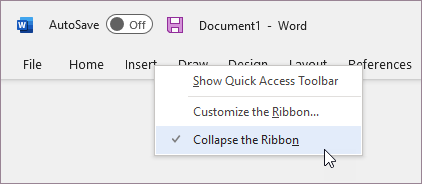
Tryk på Ctrl+F1.
Hvis båndet er udvidet, kan du skjule det ved at gøre et af følgende:
Dobbeltklik på en af fanerne på båndet.
Højreklik på en af båndfanerne, og vælg derefter Skjul båndet.
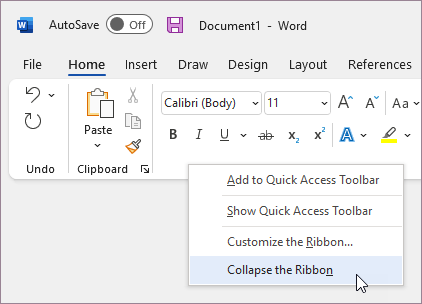
Højreklik på indstillinger for visning af båndet nederst til højre på båndet, og vælg derefter Skjul båndet.
Tryk på Ctrl+F1.
Hvis båndet slet ikke er synligt
Hvis båndet slet ikke er synligt (ingen faner vises), har du sandsynligvis indstillet tilstanden til fuldskærmstilstand. Vælg Mere øverst til højre på skærmen. Dette gendanner båndet midlertidigt.

Når du vender tilbage til dokumentet, er båndet skjult igen. Hvis du vil bevare visningen af båndet, skal du vælge en anden tilstand i menuen Indstillinger for visning af båndet.

Tilpas fanerne på båndet: Skift rækkefølge, tilføj, skjul, fjern
Fanerne på båndet er Hjem, Indsæt, Design osv. Billedet nedenfor viser f.eks. fanerne i Word.

Du kan tilføje brugerdefinerede faner eller omdøbe og ændre rækkefølgen af de standardfaner, der er indbygget i Office. Brugerdefinerede faner på listen Tilpas båndet har (Brugerdefineret) efter navnet, men ordet (Brugerdefineret) vises ikke på båndet.
Åbne vinduet "Tilpas båndet"
Hvis du vil arbejde med båndet, skal du gå til vinduet Tilpas båndet. Dette kan du gøre på følgende måde:
- Åbn den app, du vil tilpasse båndet i, f.eks. PowerPoint eller Excel.
- Placer musen på et tomt sted på båndet, og højreklik derefter.
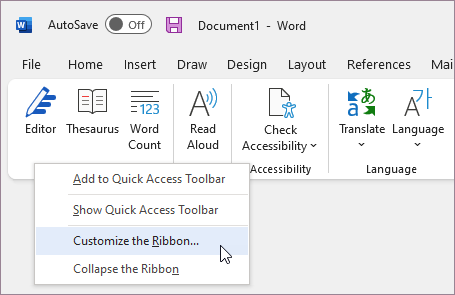
- Vælg Tilpas båndet.
Nu er du klar til at udføre trinnene nedenfor for at tilpasse båndet.
Ændre rækkefølgen af standard- eller brugerdefinerede faner
Du kan ændre rækkefølgen af fanerne Hjem, Indsæt, Tegning, Design og andre faner. Du kan ikke ændre placeringen af fanen Filer.
- I vinduet Tilpas båndet under listen Tilpas båndet skal du markere den fane, du vil flytte.
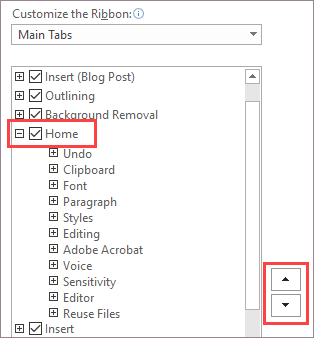
- Vælg pilen Flyt op eller Flyt ned , indtil du har den ønskede rækkefølge.
- Vælg OK for at se og gemme ændringerne.
Tilføje en brugerdefineret fane
Når du klikker på Ny fane, tilføjer du en brugerdefineret fane og en brugerdefineret gruppe. Du kan kun føje kommandoer til brugerdefinerede grupper.
- I vinduet Tilpas båndet under listen Tilpas båndet skal du vælge Ny fane.
- Vælg OK for at se og gemme ændringerne.
Omdøbe en standard- eller brugerdefineret fane
- I vinduet Tilpas båndet under listen Tilpas båndet skal du vælge den fane, du vil omdøbe.
- Vælg Omdøb, og skriv derefter et nyt navn.
- Vælg OK for at se og gemme ændringerne.
Skjule en standard- eller brugerdefineret fane
Du kan skjule både brugerdefinerede faner og standardfaner. Men du kan kun fjerne brugerdefinerede faner. Du kan ikke skjule fanen Filer.
- I vinduet Tilpas båndet under listen Tilpas båndet skal du fjerne markeringen i afkrydsningsfeltet ud for de standardfaner eller brugerdefinerede faner, du vil skjule.
- Vælg OK for at se og gemme ændringerne.
Fjerne en brugerdefineret fane
Du kan skjule både brugerdefinerede faner og standardfaner, men du kan kun fjerne brugerdefinerede faner. Brugerdefinerede faner og grupper har (Brugerdefineret) efter navnet, men ordet (Brugerdefineret) vises ikke på båndet.
- I vinduet Tilpas båndet under listen Tilpas båndet skal du markere den fane, du vil fjerne.
- Vælg Fjern.
- Vælg OK for at se og gemme ændringerne.
Tilpas dine grupper: rediger rækkefølge, tilføj, omdøb, fjern
Du kan tilføje brugerdefinerede grupper eller omdøbe og ændre rækkefølgen af de standardgrupper, der er indbygget i Office. Brugerdefinerede grupper på listen Tilpas båndet har (Brugerdefineret) efter navnet, men ordet (Brugerdefineret) vises ikke på båndet.
Ændre rækkefølgen af standard- og brugerdefinerede grupper
- I vinduet Tilpas båndet under listen Tilpas båndet skal du markere den gruppe, du vil flytte.
- Vælg pilen Flyt op eller Flyt ned , indtil du har den ønskede rækkefølge.
- Vælg OK for at se og gemme ændringerne.
Tilføje en brugerdefineret gruppe til en fane
Du kan tilføje en brugerdefineret gruppe på enten en brugerdefineret faner eller en standardfane.
I vinduet Tilpas båndet under listen Tilpas båndet skal du markere den fane, du vil tilføje en gruppe til.
Vælg Ny gruppe.
Hvis du vil omdøbe gruppen Ny gruppe (brugerdefineret), skal du højreklikke på gruppen, vælge Omdøb og skrive et nyt navn.
Bemærk
Du kan også tilføje et ikon til at repræsentere den brugerdefinerede gruppe ved at klikke på den brugerdefinerede gruppe og derefter på Omdøb. Når dialogboksen Symbol åbnes, kan du vælge et ikon til at repræsentere gruppen.
Du kan skjule etiketterne for de kommandoer, som du føjer til denne brugerdefinerede gruppe, ved at højreklikke på gruppen og derefter klikke på Skjul kommandoetiketter. Gentag dette for ikke at skjule dem.
Klik på OK for at se og gemme ændringerne.
Omdøbe en standard- eller brugerdefineret gruppe
- I vinduet Tilpas båndet under listen Tilpas båndet skal du markere den fane eller gruppe, du vil omdøbe.
- Vælg Omdøb, og skriv derefter et nyt navn.
- Vælg OK for at se og gemme ændringerne.
Fjerne en standard- eller brugerdefineret gruppe
- I vinduet Tilpas båndet under listen Tilpas båndet skal du markere den gruppe, du vil fjerne.
- Vælg Fjern.
- Vælg OK for at se og gemme ændringerne.
Erstatte en standardgruppe med en brugerdefineret gruppe
Du kan ikke fjerne en kommando fra en gruppe indbygget i Microsoft Office. Du kan dog oprette en brugerdefineret gruppe med de kommandoer, du vil erstatte i standardgruppen.
- I vinduet Tilpas båndet under listen Tilpas båndet skal du vælge den standardfane, hvor du vil tilføje den brugerdefinerede gruppe.
- Vælg Ny gruppe.
- Højreklik på den nye gruppe, og vælg derefter Omdøb.
- Skriv et navn til den nye gruppe, og vælg et ikon til at repræsentere den nye gruppe, når båndet er tilpasset.
- Vælg Hovedfaner på listen Vælg kommandoer fra.
- Vælg plustegnet (+) ud for den standardfane, der indeholder den gruppe, du vil tilpasse.
- Vælg plustegnet (+) ud for den standardgruppe, du vil tilpasse.
- Vælg den kommando, du vil føje til den brugerdefinerede gruppe, og vælg derefter Tilføj.
- Højreklik på standardgruppen, og vælg Fjern.
Tilpas dine kommandoer: rediger rækkefølge, tilføj, omdøb, fjern
Når du vil tilføje kommandoer til en gruppe, skal du først tilføje en brugerdefineret gruppe til en standardfane eller til en ny brugerdefineret fane. Kun kommandoer føjet til brugerdefinerede grupper kan omdøbes.
Standardkommandoer vises med grå tekst. Du kan ikke omdøbe dem, ændre deres ikoner eller ændre deres rækkefølge.
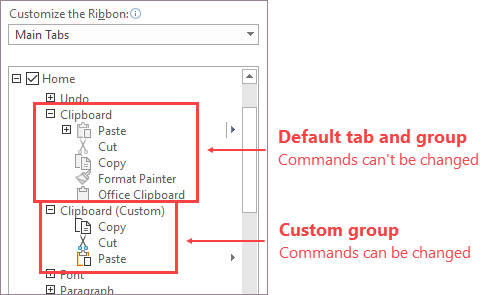
Ændre rækkefølgen af kommandoerne i brugerdefinerede grupper
- I vinduet Tilpas båndet under listen Tilpas båndet skal du markere den kommando, du vil flytte.
- Vælg pilen Flyt op eller Flyt ned , indtil du har den ønskede rækkefølge.
- Vælg OK for at se og gemme ændringerne.
Føje kommandoer til en brugerdefineret gruppe
- I vinduet Tilpas båndet under listen Tilpas båndet skal du markere den brugerdefinerede gruppe, hvor du vil tilføje en kommando.
- På listen Vælg kommandoer fra skal du vælge den liste, du vil tilføje kommandoer fra, f.eks. Populære kommandoer eller Alle kommandoer.

- Vælg en kommando på den liste, som du vælger.
- Vælg Tilføj.
- Vælg OK for at se og gemme ændringerne.
Fjerne en kommando fra en brugerdefineret gruppe
Du kan kun fjerne kommandoer fra en brugerdefineret gruppe.
- I vinduet Tilpas båndet under listen Tilpas båndet skal du vælge den kommando, du vil fjerne.
- Vælg Fjern.
- Vælg OK for at se og gemme ændringerne.
Omdøbe en kommando, som du har føjet til en brugerdefineret gruppe
- I vinduet Tilpas båndet under listen Tilpas båndet skal du vælge den kommando, du vil omdøbe.
- Vælg Omdøb, og skriv derefter et nyt navn.
- Vælg OK for at se og gemme ændringerne.
Nulstil båndet tilbage til standardindstillingerne
Du kan nulstille alle faner til deres oprindelige tilstand, eller du kan nulstille udvalgte faner til deres oprindelige tilstand. Når du nulstiller alle faner på båndet, nulstiller du også værktøjslinjen Hurtig adgang, så den kun viser standardkommandoer.
Følg disse trin for at nulstille båndet:
- Vælg Nulstil i vinduet Tilpas båndet.
- Vælg Nulstil alle tilpasninger.
Nulstil kun den valgte fane til standardindstillingen
Du kan kun nulstille standardfaner til deres standardindstillinger.
- I vinduet Tilpas båndet skal du markere den standardfane, du vil nulstille til standardindstillingerne.
- Vælg Nulstil, og vælg derefter Nulstil kun markerede båndfaner.
Del et tilpasset bånd med en anden bruger eller en anden computer
Du kan dele dine tilpasninger af båndet og værktøjslinjen Hurtig adgang i en fil, der kan importeres og bruges af en kollega eller på en anden computer.
Trin 1: Eksportér dit brugerdefinerede bånd:
- I vinduet Tilpas båndet skal du vælge Importér/Eksportér.
- Vælg Eksportér alle tilpasninger.
Trin 2: Importér det brugerdefinerede bånd og værktøjslinjen Hurtig adgang på din anden computer
Vigtig
Når du importerer en tilpasningsfil til båndet, mister du alle tidligere tilpasninger af båndet og værktøjslinjen Hurtig adgang. Hvis du mener, at du muligvis vil gå tilbage til de tilpasninger, du har, skal du eksportere dem, før du importerer nye tilpasninger.
- I vinduet Tilpas båndet skal du vælge Importér/Eksportér.
- Vælg Importér tilpasningsfil.