

Du finder Microsoft-søgefeltet øverst i dine Microsoft 365-apps i Windows. Dette effektive værktøj hjælper dig med hurtigt at finde det, du leder efter, fra tekstkommandoer til hjælp og meget mere. Lad os se nærmere på, hvad det kan gøre for dig.
Tip
Hvis du er ejer af en mindre virksomhed og leder efter flere oplysninger om, hvordan du får Microsoft 365 konfigureret, kan du besøge Hjælp til små virksomheder & læring.
Kom hurtigt i gang på internettet
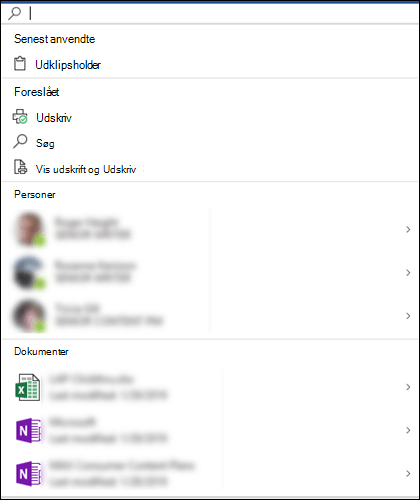
Vælg feltet Microsoft Søg, eller tryk på Alt+Q. Før du overhovedet skriver noget, vil  Søg tilbagekalder de senest anvendte kommandoer og foreslår andre handlinger, som du kan vælge at udføre, afhængigt af hvad du ser ud til at foretage dig. Du kan også se personer, som du ofte samarbejder med, og filer, du har arbejdet på for nylig.
Find hjælpeartikler
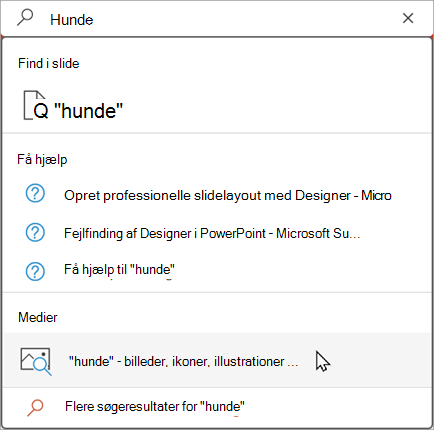
Hvis du har brug for hjælp til at udføre en opgave, kan du bare skrive dit spørgsmål i søgefeltet på Vælg Få hjælp på resultatlisten, så vil Microsoft Søg anbefale relaterede supportartikler.
Samarbejd med kolleger
Arbejder du på en fil og afventer input fra et teammedlem? Skriv personens navn i feltet Microsoft Søg for at få vist en liste over matchende navne i organisationen. Vælg den person, du vil arbejde sammen med. Du kan derefter nemt dele filen med dem eller blot åbne deres visitkort for at få flere oplysninger.
Få adgang til relaterede filer
Vil du have vist eller genbruge indhold fra et relateret dokument, en præsentation eller projektmappe? Begynd at skrive filnavnet i søgefeltet, og der vises en liste over de filer, der sandsynligvis matcher bedst. Kun filer, som du har tilladelse til at se, vises i søgeresultaterne. Vælg en hvilken som helst fil for at få vist eller kopiere dens indhold til brug i dit aktuelle arbejde.
Hvis du ikke kan finde den fil, du leder efter, kan du desuden vælge Flere søgeresultater for og se flere filer, der matcher, under fanen Files i ruden Søg.
Som med hurtig søgning vises kun de filer, du har tilladelse til at se, i disse resultater.
Tip
Hvis den fil, du leder efter, faktisk er et billede fra internettet, skal du vælge fanen Medier for at få vist et galleri med billeder, der passer til din forespørgsel. Resultaterne filtreres som standard til kun billeder med Creative Commons-licenser.
Umiddelbare orddefinitioner
Leder du efter en hurtig definition? Skriv ordet i feltet Microsoft Søg, vælg det fra definitionsresultaterne, hvorefter Bing åbner søgepanelet for at fortælle dig, hvad det betyder.
Ændre størrelsen på søgefeltet
Hvis feltet Microsoft Søg optager for meget plads, kan du skjule det kun til forstørrelsesglasikonet. På fanen Filer skal du vælge Indstillinger og vælge Skjul Microsoft-søgefeltet som standard.
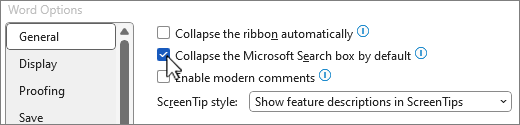
Når søgefeltet er skjult, kan du stadig få adgang til det ved at vælge Søg i højre side af titellinjen eller ved at trykke på Alt+Q.