
Brug Mørk tilstand i Office-apps på din iPhone eller iPad for at få et nyt udseende, der er behageligt for øjnene og hjælper dig med at fokusere på dit arbejde.
Når du indstiller din enhed til Mørk tilstand, vises Word, Excel, PowerPoint, Outlook, OneNote og OneDrive også automatisk i mørk tilstand.
Bemærk
Hvis du vil bruge Mørk tilstand, skal din iPhone eller iPad køre iOS 13 eller nyere (kræves til Word, Excel, PowerPoint, OneNote og OneDrive). Du kan søge efter opdateringer på din iPhone eller iPad ved at gå til Indstillinger>Generel>softwareopdatering.
Sådan slår du Mørk tilstand til på din iPhone eller iPad:
Åbn appen Indstillinger
Tryk på Skærm & lysstyrke
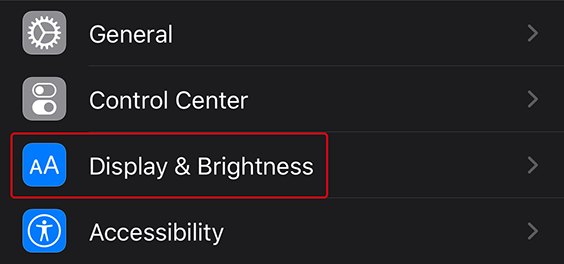
Vælg Mørk
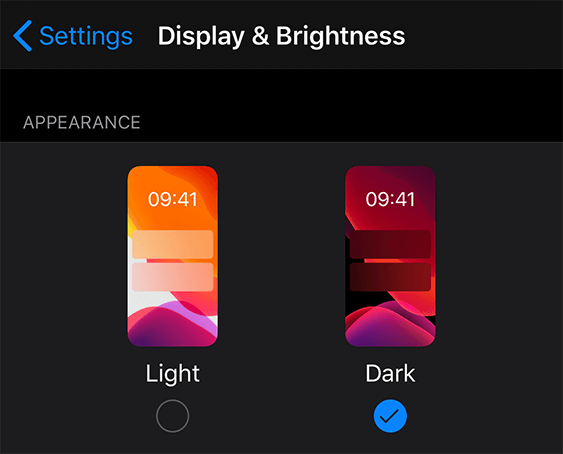
Sådan slår du Mørk tilstand fra på din iPhone eller iPad:
- Åbn appen Indstillinger
- Tryk på Skærm & lysstyrke
- Vælg lys
Mørk tilstand i Outlook
Når Outlook er i mørk tilstand, har meddelelser en sort baggrund (i stedet for hvid). Hvis du foretrækker det, kan du indstille Outlook til altid at bruge et let udseende:
- I Outlook skal du gå til Indstillinger for>udseende
- Vælg lys
Hvis du på samme måde gerne vil have, at Outlook altid er i mørk tilstand, uanset dine iPhone- eller iPad-indstillinger, skal du vælge Mørk. Hvis Outlook automatisk skal følge enhedens indstilling, skal du vælge Systemstandard.