Fra og med Office 2016 har Word, Excel og PowerPoint en billedopløsning med høj nøjagtighed, der giver dig mulighed for at indsætte et billede i et dokument med minimal komprimering for optimal gengivelse på skærme med høj opløsning.
Hvis du bemærker et forringet billedkvalitet eller pixilering, når du indsætter billeder, kan du ændre standardopløsningen for dit dokument til høj nøjagtig gengivelse. Hvis du vælger opløsningen med høj nøjagtighed, sikres det, at billeder ikke komprimeres, medmindre de overstiger størrelsen på dokumentlærredet, at der anvendes minimal komprimering, hvis det er nødvendigt, og at det oprindelige højde-bredde-forhold bevares.
I PowerPoint 2016 og nyere versioner er standardbilledopløsningen allerede indstillet til høj nøjagtig gengivelse.
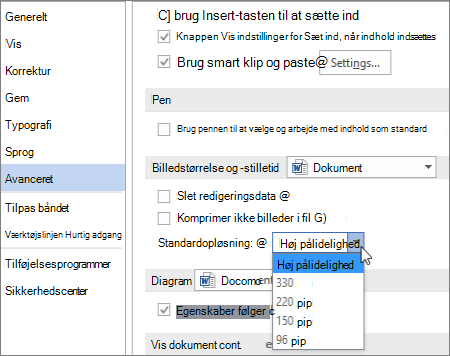
Sådan ændrer du standardopløsningen til høj kvalitet i Word eller Excel:
- Klik påAvanceredefilindstillinger>>.
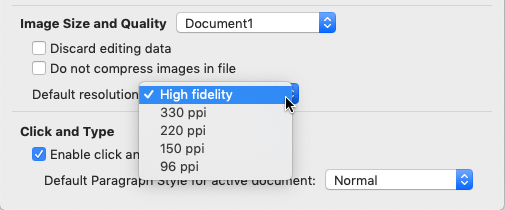
- Under Billedstørrelse og -kvalitet skal du vælge Høj kvalitet på listen Standardopløsning .