
I Windows og macOS understøtter Word, Excel, PowerPoint og Outlook indsættelse af 3D-modeller direkte i dine dokumenter, projektmapper eller præsentationer for at illustrere et punkt. Du kan rotere modeller 360 grader eller vippe dem op og ned for at vise en bestemt funktion ved et objekt.
- Vil du se eksempler direkte? Hent skabeloner.
Tilføj 3D-objekter fra en lokal fil
Du indsætter 3D-modeller i dine filer stort set på samme måde som andre billeder. Vælg 3D-modeller på fanen Indsæt på båndet og derefter Fra en fil.
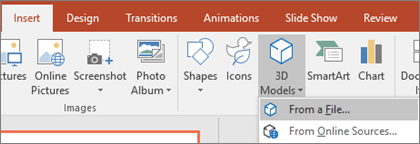 Når den er indsat, kan du bruge kontrolelementerne til at manipulere billedet:

 Brug 3D-kontrolelementet til at rotere eller vippe din 3D-model i en hvilken som helst retning. Bare klik, hold og træk med musen.
 Træk billedhåndtagene ind eller ud for at gøre billedet større eller mindre.
Du kan stadig bruge rotationshåndtaget  til at rotere billedet med eller mod uret, men du får en meget bedre oplevelse ved hjælp af kontrolelementet til 3D-rotation, som vi talte om ovenfor.
Tilføj 3D-modeller fra vores onlinebibliotek
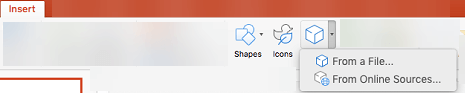
Hvis du vil vælge en 3D-model fra vores onlinebibliotek, skal du vælge 3D-modeller>fra onlinekilder. I den dialogboks, der vises, kan du gennemse eller søge efter 3D-billeder fra kataloget.
Markér et eller flere billeder, og klik på Indsæt.
Skift udseendet af dine 3D-modeller i Office
Når du indsætter en 3D-model i din Office-fil, får du en kontekstafhængig fane på båndet under 3D-modelværktøjer kaldet Format. På fanen Format er der nogle praktiske kontrolelementer, der kan hjælpe dig med at tilpasse, hvordan dine 3D-billeder kommer til at se ud.
Med galleriet 3D-modelvisninger får du en samling af foruddefinerede visninger, som du kan bruge på dit billede. Du kan f.eks. hurtigt vælge visningen forfra eller oppefra og ned.
 Hvis du har flere 3D-modeller, og du har problemer med at vælge den, du vil arbejde med, skal du klikke på Valgrude for at aktivere listen over objekter. Derefter kan du nemt vælge det eller de billeder, du vil markere.
Værktøjet Juster hjælper dig med at placere billedet på siden eller sliden – f.eks. øverst eller i siden.
Panorer & Zoom giver dig kontrol over, hvordan dit 3D-billede passer inden for rammen. Klik på knappen Panorer & Zoom , og klik og træk derefter objektet inden for rammen for at flytte det. Brug pilen Zoom på højre side af rammen for at få objektet til at se større eller mindre ud i rammen.
 Når du har indsat dine 3D-billeder, kan du gøre alle mulige spændende ting med dem, f.eks. bruge PowerPoints Omform-overgang til at få objektet til at se ud til at rotere eller rotere.
Send 3D-modeller i en mail
I Outlook 2019 eller nyere kan du indsætte 3D-modeller i en mail. Hvis du vil bruge denne funktion, skal du bruge editoren i fuld størrelse. Hvis du opretter en ny mail, bruger du den allerede, men hvis du besvarer en meddelelse i læseruden, skal du klikke på Pop ud for at udvide meddelelseseditoren til fuld størrelse. Derefter kan du gå til fanen Indsæt og klikke på 3D-modeller.
En vigtig ting at huske er, at vedkommende ikke kan redigere den model, du har indsat i meddelelsen. 3D-modeller i mails konverteres til billeder, når de sendes, så den anden person ikke kan redigere den.


En ny type clipart
Microsoft 365 har ikke traditionel clipart, men 3D-modeller er en ny slags clipart: Onlinebiblioteket med tredimensionel grafik, der er klar til brug, har mange grafik at vælge mellem, som du kan bruge, som den er, eller tilpasse.