
Hvis du tilpasser flere figurer i en enkelt SmartArt-grafik, kan du hurtigt fortryde de fleste af dine tilpasninger i én enkel handling ved at gendanne standardlayout og farver for hele SmartArt-grafikken.
Gendan standardindstillinger
- Klik på SmartArt-grafikken for at markere den.
- Klik på Nulstil grafik i gruppen Nulstil under SmartArt-værktøjer under fanenDesign.
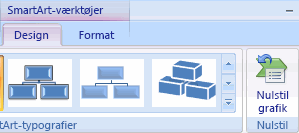
Hvis du ikke kan se fanerne SmartArt-værktøjer eller Design, skal du kontrollere, at du har markeret en SmartArt-grafik.
Bemærk
- Hvis du kun vil gendanne standardindstillingerne for én figur, skal du højreklikke på den figur, du vil fjerne tilpasninger fra, og derefter klikke på Nulstil figur i genvejsmenuen.
- Når du gendanner standardindstillingerne, fjernes ikke alle dine tilpasninger. Tabellen nedenfor identificerer, hvilke tilpasninger der fjernes, og hvilke der ikke gør.
| Tilpasninger er ikke fjernet | Tilpasninger fjernet |
|---|---|
| Tekst og eventuelle formateringsændringer, der er foretaget | Ændringer i figurgeometri (f.eks. ændring af en cirkel til en firkant) |
| Layout til SmartArt-grafik | Streg- og fyldtypografier (herunder fyldfarve, gradueringsfyld, stregtyper og farver) |
| Layout for organisationsdiagrammer | Effekter (f.eks. skygger, refleksioner, facetter og skær) |
| Baggrundsfarve anvendt på hele SmartArt-grafikken | Typografier (både dem, der anvendes på individuelle figurer og dem, der er anvendt på hele SmartArt-grafikken) |
| Højre mod venstre-retningsændringer anvendt på hele SmartArt-grafikken | Tilpassede figurer (figurer får deres oprindelige størrelse tilbage) |
| Flyttede figurer (figurer returneres til deres oprindelige placeringer) | |
| Roterede figurer (figurer vender tilbage til deres oprindelige placeringer) | |
| Spejlvendte figurer (figurer vender tilbage til deres oprindelige placeringer) |