
Hvis du slår billedkomprimering fra, forbedrer det billedkvaliteten, men dekomprimerede billeder kan også medføre meget store filer.
Bemærk
Trinnene til at slå billedkomprimering fra er anderledes i Outlook. Hvis du vil deaktivere komprimering af billeder, du har føjet til en meddelelse, skal du se Outlook-vejledningen nedenfor.
Slå komprimering fra i Word, PowerPoint eller Excel
Klik på Filindstillinger>.
Klik på Avanceret i feltet Indstillinger.
Gør et af følgende på listen for Billedstørrelse og -kvalitet. (I dette eksempel vises indstillingerne i Word).
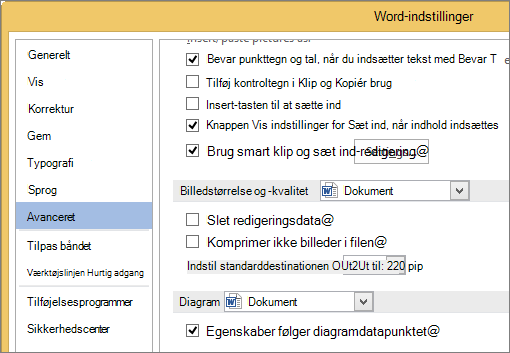
- Ignorér rullelisten for at vælge det aktuelle dokument som standard.
- Klik på listepilen, og vælg den fil, du vil slå billedkomprimering fra for.
- Vælg Alle nye dokumenter (gælder kun for Word) for at slå billedkomprimering fra for alle fremtidige dokumenter.
Markér afkrydsningsfeltet Komprimer ikke billeder i filen under Billedstørrelse og -kvalitet. Denne indstilling gælder kun for det dokument, du har valgt på listen Billedstørrelse og -kvalitet, medmindre du også markerer Alle nye dokumenter.
Se Reducer filstørrelsen på et billede, hvis du vil komprimere et enkelt billede eller angive andre indstillinger for billedkvalitet eller opløsning.
Slå komprimering fra i Outlook
Muligheden for at deaktivere billedkomprimering i Outlook er kun tilgængelig, når du har føjet et billede til en mail som en vedhæftet fil.
- Klik på Filoplysninger> i den mail, som du har vedhæftet et billede til.
- Under Vedhæftede billedfiler øverst skal du vælge Skift ikke størrelse på billeder.