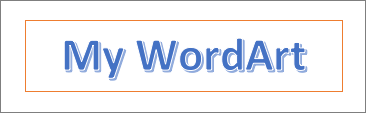
WordArt er en hurtig måde at få tekst til at skille sig ud med specialeffekter. Du begynder ved at vælge en WordArt-typografi fra WordArt-galleriet på fanen Indsæt, og derefter kan du tilpasse teksten, som du ønsker.
Vigtig
I Word og Outlook skal du først forankre flere objekter, før du markerer dem. Markér ét objekt. Tryk derefter på og hold Ctrl nede, mens du markerer flere objekter.

På fanen Indsæt skal du vælge
 WordArt i gruppen Tekst og vælge den ønskede WordArt-typografi.

Bogstavet A repræsenterer forskellige design, der gælder for den tekst, du skriver, i WordArt-galleriet..Pladsholderteksten "Din tekst her" vises med teksten fremhævet.

Skriv din egen tekst for at udskifte pladsholderteksten.

Tip
- Du kan indtaste hele sætninger og endda afsnit som WordArt. Du skal muligvis ændre skriftstørrelsen for længere tekst. Og i Word kan du også konvertere eksisterende tekst til WordArt i Word.
- Du kan medtage symboler som WordArt-tekst. Klik på symbolets placering, og vælg Symbol under fanen Indsæt, og vælg det ønskede symbol.
Udret mere med WordArt
Vælg en overskrift nedenfor for at åbne den og få vist de detaljerede instruktioner.
Tilpasse WordArt
Du har måske prøvet at bruge figurtypografier til at ændre wordArt-figuren og blev derefter forundret over, at teksten ikke blev ændret. Brug indstillingerne for tekst i gruppen WordArt-typografier i stedet. Figurtypografier og effekter gælder for feltet og baggrunden omkring din WordArt, ikke for WordArt-teksten. Hvis du vil føje effekter til dit WordArt-element, f.eks. skygger, rotation, kurver og farver, skal du bruge indstillingerne i gruppen WordArt-typografier , herunder Tekstfyld, Tekstkontur og Teksteffekter.

Bemærk
Afhængigt af din skærmstørrelse kan du muligvis kun se ikonerne for WordArt-typografier.

Rette fyld - og konturfarver i WordArt-tekst
Markér den WordArt-tekst eller de bogstaver, der skal ændres.
På fanen Figurformat skal du vælge Tekstfyld eller Tekstkontur og vælge den ønskede farve.

Vælg et punkt uden for tekstfeltet for at se effekten.
I dette eksempel er der anvendt lys blå til tekstfyld og en rød tekstkontur.
Oprette kurvet eller cirkulær WordArt og tilføje andre teksteffekter
Du kan bøje tekst rundt om et rundt objekt.
90 sekunder
Markér den WordArt-tekst eller de bogstaver, der skal ændres.
På fanen Figurformat skal du vælge
 Teksteffekter. vælg Transformér, og vælg den, du vil bruge.
Vigtig
Hvis Transformér ikke vises nederst i menuen, skal du kontrollere, at du har valgt Teksteffekter.
I dette eksempel er den første kurvede overgangseffekt valgt.

Klik uden for tekstfeltet for at se effekten.
Brug menuen Teksteffekter til at oprette andre effekter, f.eks. skygge, refleksion, skær, facetter og 3D-rotation. Dette eksempel viser WordArt med en buet overgangseffekt og en anvendt skygge
Rotere eller spejlvende WordArt-tekst
Hvis du vil rotere WordArt-tekst til en hvilken som helst vinkel, skal du markere den og derefter trække
 Rotationshåndtaget øverst i feltet.
Hvis du vil spejlvende WordArt eller rotere det 90 grader, skal du på fanen Figurformat vælge
 Roter i gruppen Arranger og derefter vælge en indstilling.
Ændre skrifttype i WordArt-tekst
Sådan ændrer du skriftstørrelse eller typografi for din WordArt-tekst:
- Markér den WordArt-tekst eller de bogstaver, der skal ændres.
- Vælg indstillinger i gruppen Skrifttype under fanen Hjem, f.eks. typografi, skriftstørrelse eller understregning.
Konvertere eksisterende tekst til WordArt i Word
- Markér teksten, der skal konverteres til WordArt, i dit Word-dokument.
- På fanen Indsæt skal du vælge WordArt og derefter vælge det ønskede udseende.
Slet WordArt
Dobbeltklik på WordArt for at fjerne det, og tryk derefter på Delete.