Funktionen Oversæt er i øjeblikket tilgængelig i Word, Excel, OneNote, Outlook og PowerPoint.
Vigtig
Funktionen Oversætter er ikke længere tilgængelig for Microsoft 365, der drives af 21Vianet.
Bemærk
Procedurerne for Outlook til internetbrugere er de samme som for det nye Outlook til Windows. Vælg fanen Web ovenfor for at få vejledning.
Oversæt en mail i Outlook
I Outlook kan du oversætte ord, sætninger og hele meddelelser, når du har brug for dem. Du kan også indstille Outlook til automatisk at oversætte meddelelser, du modtager på andre sprog.
Når du modtager en mail på et andet sprog, får du vist en besked øverst i meddelelsen, hvor du bliver spurgt, om du vil have Outlook til at oversætte den til dit foretrukne sprog.

Når du modtager en mail på et andet sprog, kan du svare på to forskellige måder:
- Vælg Oversæt meddelelse i meddelelsen. Outlook erstatter meddelelsesteksten med den oversatte tekst.
Når du har oversat meddelelsen, kan du vælge Vis original for at se meddelelsen på det oprindelige sprog eller Slå automatisk oversættelse til for altid at oversætte meddelelser til dit foretrukne sprog. - Vælg Oversæt aldrig i meddelelsen. Outlook spørger dig ikke, om du vil have oversat meddelelser fra det pågældende sprog i fremtiden.
Hvis Outlook af en eller anden grund ikke tilbyder disse indstillinger, skal du vælge knappen Oversæt fra båndet eller højreklikke på meddelelsen og vælge Oversæt og derefter Oversæt meddelelse.
- På fanen Hjem skal du vælge Oversæt>Oversæt meddelelse.

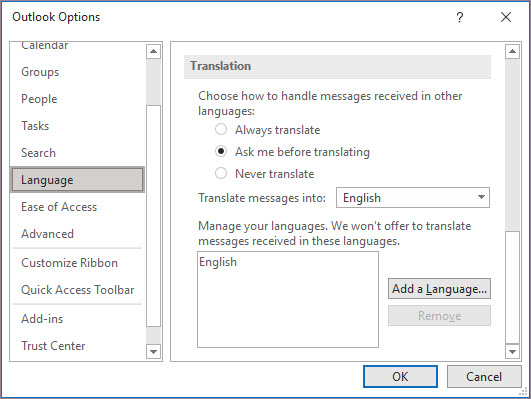
Hvis du vil ændre dine oversættelsesindstillinger, skal du gå til Hjem > Oversæt > oversættelsesindstillinger.

Her kan du angive dit foretrukne sprog.
Oversæt en del af en mail
Hvis du kun vil oversætte en lille smule tekst i en meddelelse, skal du markere teksten og højreklikke. Outlook viser dig oversættelsen direkte i genvejsmenuen, der vises.
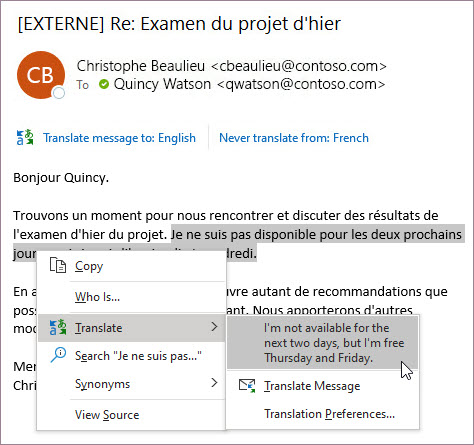
Når du skriver en mail, kan du også markere tekst og højreklikke for at oversætte den til dit foretrukne sprog. Når du klikker på den oversatte tekst, kan du indsætte den i den meddelelse, du skriver.

Du kan få mere at vide i Meddelelse om nye oversættelsesfunktioner i Outlook.
Bemærk
Automatisk oversættelse og intelligente oversættelsesforslag er kun tilgængelige for Exchange Online-postkasser.
Word til Microsoft 365 gør det nemt
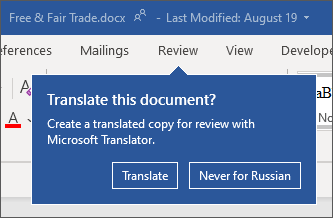
Når du i Word til Microsoft 365 åbner et dokument på et andet sprog end et sprog, du har installeret i Word, tilbyder Word intelligent at oversætte dokumentet for dig. Klik på knappen Oversæt , og der oprettes en ny, maskinoversat kopi af dokumentet for dig.
Oversæt ord eller sætninger i Word, Excel eller PowerPoint
I dit dokument, regneark eller din præsentation skal du markere den celle eller tekst, som du ønsker at oversætte.
Vælg Gennemgå>Oversættelse.
Vælg dit sprog for at se oversættelsen.
Vælg Indsæt. Den oversatte tekst erstatter den tekst, som du markerede i trin 1.
Bemærk
I Excel er der ingen Indsæt-knap, så du er nødt til at kopiere/indsætte den tekst, du markerede i trin 1.
Du får muligvis vist en liste over adskillige oversættelser. Udvid det oversatte element for at få vist et eksempel på, hvordan det bruges på begge sprog. Vælg den ønskede oversættelse, og klik på Kopiér.

Denne funktion er tilgængelig for Microsoft 365-abonnenter og Office 2021 . Du skal også have forbindelse til internettet og have aktiveret Office-forbundne oplevelser for at bruge Oversætter.
Abonnenter får adgang til nye funktioner og forbedringer hver måned.
Ikke sikker på hvilken version af Office du har? Se Hvilken version af Office bruger jeg?
Denne funktion er i øjeblikket ikke tilgængelig for kunder, der bruger Microsoft 365 drevet af 21Vianet.
Oversætte en hel fil i Word
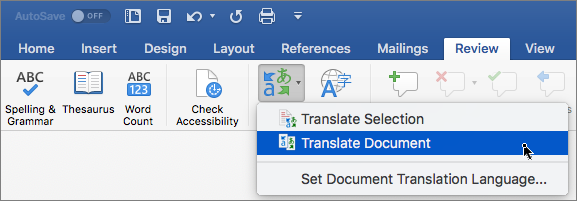
- Vælg Gennemse,>Oversæt>Oversæt dokument.
- Vælg dit sprog for at se oversættelsen.
- Vælg Oversættelse. En kopi af det oversatte dokument bliver åbnet i et separat vindue.
- Vælg OK i det oprindelige vindue for at lukke Oversætter.
Denne funktion er tilgængelig for Microsoft 365-abonnenter og Office 2021. Du skal også have forbindelse til internettet og have aktiveret Office-forbundne oplevelser for at bruge Oversætter.
Abonnenter får adgang til nye funktioner og forbedringer hver måned.
Ikke sikker på hvilken version af Office du har? Se Hvilken version af Office bruger jeg?
Oversætte ord eller sætninger i OneNote
- I dine noter skal du markere den tekst, du vil oversætte.
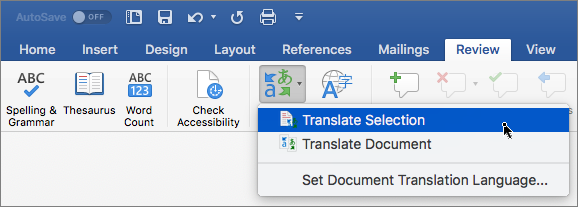
- Vælg Gennemse,>Oversæt>Oversæt den markerede tekst.
- Vælg dit sprog for at se oversættelsen.
- Vælg Indsæt. Den oversatte tekst erstatter den tekst, som du markerede i trin 1.
Oversætte en hel side i OneNote
- Vælg Gennemgå>Oversæt>og Oversæt side.
- Vælg dit sprog for at se oversættelsen.
- Vælg Oversættelse. Den oversatte side tilføjes som en underside af den eksisterende side.
- Vælg OK i det oprindelige vindue for at lukke Oversætter.
Ændring af sprog til oversættelse
Hvis du senere vil ændre sproget for dokumentoversættelse , eller hvis du vil oversætte et dokument til flere sprog, kan du gøre det ved at vælge Angiv sprog for dokumentoversættelse eller Oversættelsesindstillinger i menuen Oversæt , eller på fanen Filer , vælge Indstillinger og vælge Sprog.