
Hvis du får vist en fejlmeddelelse, der indeholder 30033, når du forsøger at installere Microsoft 365. Prøv at gøre følgende for at løse problemet. Vi har angivet de mest almindelige løsninger først, så prøv dem i den rækkefølge, de står.
Tip
Nogle gange er en genstart af installationen nok til at løse problemet.
1. – Brug offline-installationsprogrammet til at installere Office
Offline-installationsprogrammet til Microsoft 365 kan hjælpe med at omgå potentielle problemer med proxy-, firewall-, antivirus- eller internetforbindelsen, der kan opstå under en Microsoft 365-installation.
Du kan se trin til at installere en offlineversion af Microsoft 365 under Brug offline-installationsprogrammet til Office , og vælg den korrekte fane til din version af Office.
2 – Reparer Office fra Kontrolpanel
Disse trin til at få adgang til reparationsværktøjet varierer afhængigt af dit operativsystem. Vælg dit operativsystem fra nedenstående indstillinger.
Windows 10
Højreklik på knappen Start
 , og i Windows 11 skal du vælge Installerede apps, eller i Windows 10 skal du vælge Apps og funktioner i pop op-menuen.
Vælg det Microsoft Office-produkt, du vil reparere, og vælg Rediger. Hvis du ikke har nogen indstillinger, skal du vælge de tre prikker i siden.
Bemærk
Hele Office-pakken repareres, selvom det blot er ét program, du vil reparere, som f.eks. Word eller Excel. Hvis du har en separat app installeret, kan du søge efter programmets navn.
I vinduet Hvordan vil du reparere dine Office-programmer skal du vælge Onlinereparation>for at sikre, at det hele bliver rettet. (Den hurtigere valgmulighed Hurtig reparation er også tilgængelig, men den registrerer og udskifter kun beskadigede filer.)
Følg vejledningen på skærmen for at udføre reparationen.
Windows 8 og 8.1
Højreklik på knappen Start
(nederste venstre hjørne), og vælg Kontrolpanel i pop op-menuen.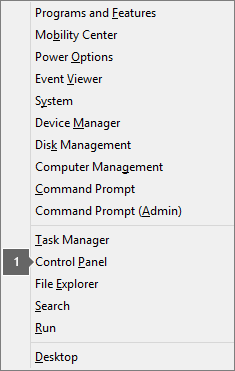
Fra Kategori-visningen under Programmer skal du vælge Fjern et program.
Højreklik på det Microsoft Office-produkt, du vil reparere, og klik derefter på Rediger på rullemenuen.
Bemærk
Hvis du har en pakke som Microsoft 365 Family, Office Home & Student 2016 eller Office Home and Student 2013, skal du søge efter pakkens navn, selv om det blot er et bestemt program, du vil reparere, som f.eks. Word eller Excel. Hvis du har et separat program som f.eks, Word eller Excel, kan du søge efter programmets navn.
Alt afhængigt af om din udgave af Office er Klik og kør eller MSI-baseret, skal du benytte følgende fremgangsmåder til din Office-installationstype:
Installationstypen Klik og kør:
Fra Hvordan vil du reparere dine Office-programmer skal du vælge Onlinereparation for at sikre dig, at det hele bliver rettet og derefter vælge Reparer. (Den hurtigere valgmulighed Hurtig reparation er også tilgængelig, men den registrerer og udskifter kun beskadigede filer.)
MSI-baseret installationstype:
I Skift din installation skal du vælge Reparer og derefter klikke på Fortsæt.
Følg resten af vejledningen på skærmen for at fuldføre reparationen.
Windows 7 eller Vista
Klik på Start-knappen
 >.
>.Fra Kategori-visningen under Programmer skal du vælge Fjern et program.
Klik på det Office-produkt, du vil reparere, og klik derefter på Skift.
Bemærk
Hvis du har en pakke som Microsoft 365 Family, Office Home & Student 2016 eller Office Home and Student 2013, skal du søge efter pakkens navn, selv om det blot er et bestemt program, du vil reparere, som f.eks. Word eller Excel. Hvis du har et separat program som f.eks, Word eller Excel, kan du søge efter programmets navn.
Alt afhængigt af om din udgave af Office er Klik og kør eller MSI-baseret, skal du benytte følgende fremgangsmåder til din Office-installationstype:
Installationstypen Klik og kør:
Fra Hvordan vil du reparere dine Office-programmer skal du vælge Onlinereparation for at sikre dig, at det hele bliver rettet og derefter vælge Reparer. (Den hurtigere valgmulighed Hurtig reparation er også tilgængelig, men den registrerer og udskifter kun beskadigede filer.)
MSI-baseret installationstype:
I Skift din installation skal du vælge Reparer og derefter klikke på Fortsæt.
Følg resten af vejledningen på skærmen for at fuldføre reparationen.
3 – Fjern Office, og installer det igen
Brug Fjern fejlfindingsværktøjet til at fjerne Microsoft 365, Office 2021, Office 2019 eller Office 2016 fra din Windows-pc.
Vælg knappen nedenfor for at starte Fjern fejlfindingsværktøjet.
Klik på Åbn, hvis du får vist et pop op-vindue, hvor der står Dette websted forsøger at åbne Få hjælp.
Følg vejledningen på de resterende skærmbilleder, og genstart computeren, når du bliver bedt om det.
Vælg proceduren for den version af Office, du ønsker at installere eller geninstallere.
Microsoft 365 | Office 2024 | Office 2021 | Office 2019 | Office 2016
Vigtig
- Fejlfindingsværktøjet til fjernelse kan i øjeblikket ikke fjerne Office 2024.
- Kør fejlfindingsværktøjet på den samme Windows-pc med det Microsoft 365- eller Office-produkt, du vil fjerne.
- Du skal være på Windows 10 eller højere for at køre fejlfindingsværktøjet.
Tip
Hvis Microsoft 365-fejlfindingsværktøjet til fjernelse ikke fjerner Microsoft 365 eller Office helt fra din pc, kan du prøve at fjerne Office manuelt.
4 – Midlertidig deaktivering af antivirussoftware
Hvis du skal bruge oplysninger om, hvordan du slår dit antivirusprogram fra, skal du se producentens websted. Det kan også hjælpe at afinstallere dit antivirusprogram. Glem ikke at geninstallere det, når Office er færdig med at installere, og hvis du har slået det fra, skal du huske at slå det til igen.
Hvis du ikke er sikker på, hvilket antivirusprogram du har, kan du bruge følgende vejledning for at åbne Kontrolpanel og finde navnet på dit antivirusprogram.
På Start
i Windows 10 eller Windows 11 skal du angive Kontrolpanel i søgefeltet og vælge Kontrolpanel fra resultaterne.Gør et af følgende:
- I kategorivisning skal du vælge System- og sikkerhedssikkerhed>og vedligeholdelse og derefter vælge pil ned ud for Sikkerhed.
- I visningen Store ikoner eller Små ikoner skal du vælge Sikkerhed og vedligeholdelse og derefter pil ned ud for Sikkerhed.
Hvis Windows kan registrere din antivirussoftware, er den angivet under Virusbeskyttelse.
5 – Midlertidig deaktivering af firewallen
Du kan slå Windows Firewall til eller fra for Windows 11 og Windows 10. Hvis du bruger en firewall fra en anden producent, skal du gå til producentens websted for at få oplysninger om, hvordan du midlertidigt deaktiverer firewallen.