Hvis du installerer Office på en computer med Windows 10, og du ikke kan finde Office-genvejene i Start-menuen eller under Alle apps, kan det skyldes, at du har mere end 512 apps på din Alle apps-liste.
Bemærk
- Dette problem er løst i novemberopdateringen til Windows 10, som automatisk downloades og installeres, når den er tilgængelig. Hvis du endnu ikke har opdateringen, kan du se disse ofte stillede spørgsmål for at finde en manuel metode til at søge efter opdateringen.
- Hvis du ikke kan installere novemberopdateringen til Windows 10, eller hvis du venter på at kunne installere opdateringen, kan du bruge løsningen i denne artikel.
Fastgøre et program til proceslinjen eller skrivebordet
Med følgende løsninger kan du fastgøre et program til proceslinjen eller skrivebordet, så du nemt kan finde det.
Se Oprette en genvej på skrivebordet for at oprette en genvej til Outlook.
Åbn et eksisterende dokument
Find et eksisterende dokument, regneark eller en eksisterende præsentation på computeren, og åbn det.
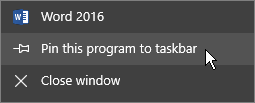
Når programmet er åbent, skal du højreklikke på proceslinjen og vælge Fastgør programmet til proceslinjen.
Oprette et nyt dokument
Højreklik på skrivebordet for at åbne menuen.
Vælg Ny, og vælg programmet for den type dokument, du vil oprette, f.eks. Microsoft Word-dokument.
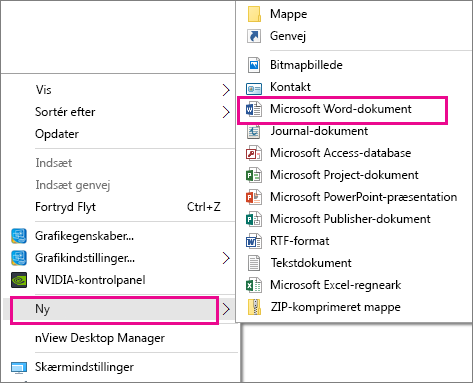
Når den nye fil vises på skrivebordet, skal du dobbeltklikke eller trykke på den for at åbne den.
Når programmet åbner, skal du højreklikke på proceslinjen og vælge Fastgør programmet til proceslinjen.
Opret en genvej på skrivebordet
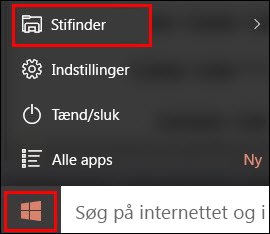
Gå til menuen >StartStifinder.
Gå til mappen Office 16:
- For 32-bit Office skal du gå til C:\Program Files (x86)\Microsoft Office\root\Office16.
- For 64-bit Office skal du gå til C:\Program Files\Microsoft Office\root\Office16.
Find det Office-program, du vil oprette en genvej til: WINWORD, EXCEL, POWERPNT, ONENOTE, OUTLOOK, MSPUB eller MSACCESS.
Tip
Hvis du hurtigt vil finde programmet, kan du søge efter det i feltet Søg i Office 16 i øverste højre side af vinduet.

Højreklik på programmet, og vælg derefter Opret genvej.
Vælg Ja på den besked, som åbnes.
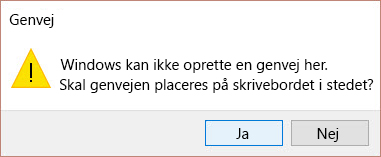
Der oprettes en genvej på skrivebordet for det program, du vælger.
Finde ud af, hvor mange apps, du har installeret
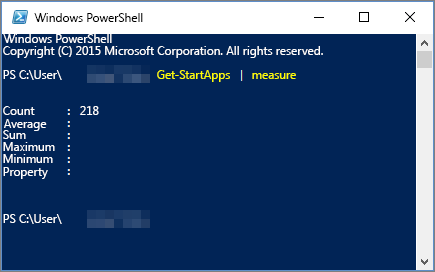
Du kan kontrollere, hvor mange apps du har, ved at køre dette PowerShell-script.
Fra Start-menuen skal du søge efter Windows PowerShell.
I Windows PowerShell vindue skal du skrive
Get-StartApps | measureog vælge Enter.
Tallet ved siden af Antal viser, hvor mange apps, du har installeret.