Hvis et Microsoft 365-program som f.eks. Word eller Excel ikke fungerer korrekt, kan en genstart nogle gange løse problemet. Hvis det ikke virker, kan du prøve at reparere det. Når du er færdig, kan det være nødvendigt at genstarte computeren.
Disse trin til at få adgang til reparationsværktøjet varierer afhængigt af dit operativsystem.
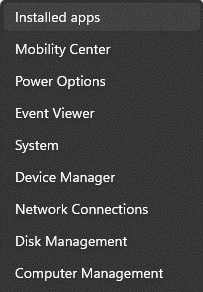
Højreklik på knappen Start
 (nederste venstre hjørne), og vælg Apps og funktioner i pop op-menuen.
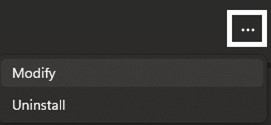
Vælg det Microsoft 365- eller Office-produkt, du vil reparere, og vælg Rediger.
Bemærk
Hele Office-pakken repareres, selvom det blot er ét program, du vil reparere, som f.eks. Word eller Excel. Hvis du har en separat app installeret, kan du søge efter programmets navn.
Afhængigt af din Microsoft 365- eller Office-installationstype (Klik og kør eller MSI-baseret) får du vist følgende muligheder for at fortsætte med reparationen.
Tip
Klik og kør er den mest almindelige installationstype.
Følg trinnene alt efter din installationstype:
Klik og kør
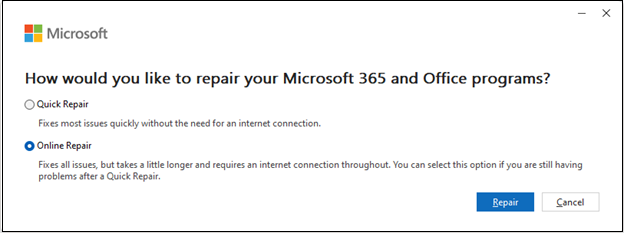
I vinduet Hvordan vil du reparere dine Office-programmer, skal du vælge Onlinereparation> for at sikre, at det hele bliver rettet. (Den hurtigere valgmulighed Hurtig reparation er også tilgængelig, men den registrerer og udskifter kun beskadigede filer.)
MSI-baseret
I Skift din installation skal du vælge Reparer og derefter klikke på Fortsæt.
Følg vejledningen på skærmen for at udføre reparationen.