Aflever din næste præsentation uden besvær. Office Remote forvandler din telefon til en fjernbetjening til filerne på din pc. Du skal blot tilslutte dine enheder ved hjælp af Bluetooth; det giver dig frihed til at bevæge dig rundt og fokusere på dit publikum.
Sådan bruger du Office Remote
I PowerPoint-præsentationer
Brug din telefon til at:
-
Gå til det første eller sidste slide i en præsentation
-
Se slideminiaturer og hop mellem slides
-
Talerens referencenoter
-
Se præsentationens timer og antal dias
-
Brug en laserpegepind for at henlede opmærksomheden på vigtige dele af præsentationen
I Excel-regneark
Brug din telefon til at:
-
Svippe mellem regneark
-
Arbejd med data i pivottabeller, filtre og udsnit
-
Zoom ind og ud
-
Rulle op og ned
I Word-dokumenter
Brug din telefon til at:
-
Gå til overskrifter i dokumentet
-
Få vist kommentarer
-
Rulle op og ned side for side
-
Rulle op og ned line for linje
Krav
Hvis du vil bruge Office Remote, skal du bruge en Bluetooth-aktiveret pc, der er parret med din telefon. Du skal også bruge:
-
Office 2013 på din pc. Office Remote virker kun med den nyeste version af Office.
-
Office Remote-tilføjelsesprogram til Office 2013. Hvis du ikke allerede har installeret dette, kan du sende dette link via mail til dig selv og åbne det på din pc: http://go.microsoft.com/fwlink/?LinkID=321985
-
Windows Phone OS 8 eller Android-telefon 4.0, Ice Cream Sandwich
Par din pc og telefon
Windows 8
-
Gå til Bluetooth-indstillinger > Bluetooth > Til.
-
På din telefon, skal du gå til Indstillinger > Bluetooth > Til.
-
Når computerens navn vises på telefonskærmen, skal du trykke på tryk for at parre.
Bemærk!: På din Android-telefon skal du trykke på Bluetooth-indstilling under Indstillinger for at få vist en liste over enheder, der tilgængelige til parring.
-
På din pc skal du vælge Klar til at danne par > Dan par.
-
Under parring vises den samme pinkode på begge enheder. Når du bekræfter dette, angiver enhederne, at de er tilsluttet.
Tip!: Hvis denne status senere ændres til "ikke forbundet", skal du ikke bekymre dig. Når de to enheder er parret, er der ingen grund til at genoprette forbindelsen.
Windows 7
For at aktivere Bluetooth på en pc med Windows 7, skal du gå til Bluetooth-indstillingerne og vælge Indstillinger og derefter vælge afkrydsningsfeltet Tillad Bluetooth-enheder at finde denne pc. Hvis du ikke kan finde dialogboksen Bluetooth-indstillinger, har din pc muligvis ikke Bluetooth-hardware.
Brug Office Remote til at præsentere
Når du har parret telefonen med pc'en, skal du gøre følgende:
-
Sørg for, at du har installeret Office Remote-tilføjelsesprogrammet til Office 2013 på din pc (dette link er tilgængeligt i telefonappen).
-
På din pc skal du åbne den fil, du vil præsentere, og på fanen Office Remote skal du vælge Office Remote, Slå til.
-
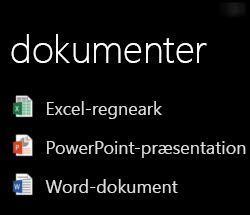
På din telefon skal du åbne Office Remote. Den fil, du åbnede i trin 2, og alle andre, der er åbne på din pc, bliver nu vist som en liste.
-
Tryk for at åbne en fil og begynde præsentationen.
Bruge laserpegepinden i PowerPoint
-
Sådan kan du bruge laserpegepinden på en Windows Phone og en Android-telefon:
-
Windows Phone: Gå til den ønskede slide og tryk på
-
Android-telefon: Tryk og hold nede på Slideeksempel.
-
-
Du kan panorere rundt på skærmen, hvor du vil have vist markøren. En rød indikator vises på præsentationsskærmen.

Om skrivebeskyttede og beskyttede filer
Visse funktioner fungerer muligvis ikke som forventet, når du præsenterer skrivebeskyttede filer eller filer, der er gemt på serveren og åbnet i beskyttet visning – eksempler omfatter laserpegepind og miniaturevisning i PowerPoint. Hvis du har tillid til kilden til dokumentet, er det en god ide at aktivere redigering, før du starter præsentationen.
Slå funktioner til hjælp til handicappede til
Du kan aktivere Skærmforstørrelse for at forstørre skærmen og Høj kontrast for at opnå større kontrast på skærmen.
-
Aktivere Skærmforstørrelse for at forstørre skærmen
I Indstillinger i din Windows Phone skal du trykke på Øget tilgængelighed og slå Skærmforstørrelse til. Du forstørrer ved at dobbelttrykke med to fingre. Du ændrer niveauet på forstørrelsen ved at dobbelttrykke med to fingre, holde nede og panorere op eller ned.
I Indstillinger i din Android-telefon skal du trykke på Hjælp til handicappede og slå Bevægelser til forstørrelse til. Du kan zoome ind og ud ved at trykke tre gange på skærmen.
-
Aktivere høj kontrast
I Indstillinger på Windows Phone skal du trykke på Øget tilgængelighed og slå Høj kontrast til.
På indstillinger på din Android-telefon skal du trykke på Tilgængelighed og slå tekst med stor kontrast til.
Hjælp os til at blive bedre
Du kan vælge at sende os oplysninger, så vi kan forbedre Office Remote. Disse oplysninger bruges ikke til at identificere dig eller kontakte dig. Du kan finde flere oplysninger i Microsofts erklæring om beskyttelse af personlige oplysninger.