-
Konfigurer din præsentation med alle de illustrationer, animationer og overgange, du ønsker.
-
Vælg Filer > Eksportér > Opret en animeret GIF.
-
Hvis du ønsker det, skal du angive følgende:
-
Kvalitet: Brug rullemenuen til at ændre kvalitetsindstillingen højere eller lavere. Standarden er Mellem.
-
Tidsindstilling: Vælg de sekunder, der som minimum er brugt på hver slide. Standardværdien er 1 sekund.
-
Slides: Angiver området af slides, hvis du ikke vil eksportere hele slideshowet. Standarden er alt.
-
-
Vælg Opret GIF. PowerPoint gemmer din præsentation som en GIF, og giver dig derefter besked, når den er færdig. Resultatet er en kontinuerlig løkke .gif fil.
Du kan finde flere oplysninger i artiklen Opret en animeret GIF fra et slideshow.
-
Konfigurer din præsentation med alle de illustrationer, animationer og overgange, du ønsker.
-
Vælg File > Eksportér.
-
Under Filformat skal du vælge Animeret GIF.
-
Hvis du ønsker det, skal du angive følgende:
-
Billedkvalitet: Brug rullemenuen til at ændre kvalitetsindstillingen højere eller lavere. Standarden er Mellem.
-
Tidsindstilling: Vælg de sekunder, der som minimum er brugt på hver slide. Standardværdien er 1 sekund.
-
Slides: Hvis du ikke vil eksportere hele slideshowet, skal du angive det slideområde, du vil bruge. (Standardindstillingen er alle slides).
-
-
Vælg Eksportér. PowerPoint gemmer din præsentation som en GIF, og giver dig derefter besked, når den er færdig. Resultatet er en kontinuerlig løkke .gif fil.
Du kan finde flere oplysninger i artiklen Opret en animeret GIF fra et slideshow.
Det er i øjeblikket ikke muligt at oprette en animeret GIF-fil i PowerPoint til internettet. Du kan dog oprette en animeret GIF-fil i PowerPoint-skrivebordsappen.
-
Hvis du vil åbne skrivebordsappen, skal du vælge

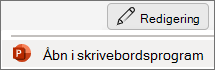
Har du ikke PowerPoint-skrivebordsappen? Prøv eller køb Microsoft 365.