-
På fanen Vis skal du vælge Makroer > Indspil makro.
-
Skriv et navn til makroen, og vælg, hvor den skal gemmes.Hvis du vil gøre den tilgængelig i alle dokumenter, skal du vælge Alle dokumenter (Normal.dotm) under Gem makro i.
-
Tildel en knap eller tastaturgenvej for at afspille makroen, hvis du ønsker det.
-
Udfør de trin, du vil optage. Word optager dine klik og tastetryk.Tip: Brug tastaturet til at markere tekst under optagelsen. makroer optager ikke musevalg.
-
Hvis du vil stoppe indspilningen, skal du vælge Makroer under fanen Vis > Stop indspilning.
Få mere at vide om, hvordan du opretter eller kører en makro.
-
På fanen Vis skal du vælge pil ned på Makroer og vælge Indspil makro.
-
Skriv et navn til makroen, og vælg, hvor den skal gemmes.Hvis du vil gøre den tilgængelig i alle dokumenter, skal du vælge Alle dokumenter (Normal.dotm) under Gem makro i.
-
Hvis du vil tildele en tastaturgenvej til at køre makroen, skal du vælge ikonet Tastatur under Tryk på ny tastaturgenvej, trykke på tastekombinationen for at bruge den, vælge Tildel og derefter OK.
-
Udfør trinnene for at optage. Word indspiller dine klik og tastetryk.Tip: Brug tastaturet til at markere tekst under optagelsen. makroer optager ikke musevalg.
-
Hvis du vil stoppe indspilningen, skal du på fanen Vis vælge Makroer og vælge Stop indspilning.
Det er i øjeblikket ikke muligt at oprette en makro i Word til internettet. Du kan dog oprette en i Word-skrivebordsappen.
-
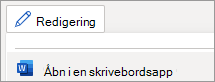
Hvis du vil åbne skrivebordsappen, skal du øverst på båndet vælge Redigering > Åbn i skrivebordsprogram.
Har du ikke appen? Prøv eller køb Microsoft 365.