
Værktøjslinjen Hurtig adgang, du kan tilpasse, indeholder et sæt kommandoer, der er uafhængige af den aktuelt viste fane på båndet. Du kan flytte værktøjslinjen Hurtig adgang fra en af de to mulige placeringer, og du kan tilføje knapper, der repræsenterer kommandoer til værktøjslinjen Hurtig adgang.
Bemærk
- Du kan ikke forøge størrelsen på de knapper, der repræsenterer kommandoer, via en indstilling i Microsoft Office. Den eneste måde at øge størrelsen af knapperne på er at nedjustere den skærmopløsning, du bruger.
- Du kan ikke få vist værktøjslinjen Hurtig adgang på flere linjer.
- Du kan kun føje kommandoer til værktøjslinjen Hurtig adgang. Indholdet af de fleste lister, f.eks. indryknings- og afstandsværdier og individuelle typografier, som også vises på båndet, kan ikke føjes til værktøjslinjen Hurtig adgang. Du kan dog tilpasse båndet i Office for at tilpasse båndet, som du gerne vil have det. Du kan f.eks. oprette brugerdefinerede faner og brugerdefinerede grupper til dine ofte anvendte kommandoer.
Hvad vil du foretage dig?
- Vise eller skjule værktøjslinjen Hurtig adgang
- Flytte værktøjslinjen Hurtig adgang
- Vise eller skjule kommandoetiketter på værktøjslinjen Hurtig adgang
- Føje en kommando til værktøjslinjen Hurtig adgang
- Føje en kommando, der ikke findes på båndet, til værktøjslinjen Hurtig adgang
- Fjern en kommando fra værktøjslinjen Hurtig adgang
- Ændr rækkefølgen af kommandoerne på værktøjslinjen Hurtig adgang
- Tilpas værktøjslinjen Hurtig adgang ved hjælp af kommandoen Indstillinger
- Eksportér en tilpasset værktøjslinje Hurtig adgang
- Importér en tilpasset værktøjslinje Hurtig adgang
- Når brugerdefinerede grupper viser en grøn eller blå kugle på værktøjslinjen Hurtig adgang
Vise eller skjule værktøjslinjen Hurtig adgang
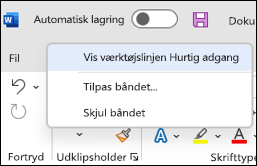
Højreklik på båndet, og gør et af følgende:
Hvis værktøjslinjen Hurtig adgang vises, skal du vælge Skjul værktøjslinjen Hurtig adgang.
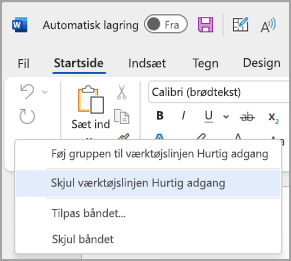
Hvis værktøjslinjen Hurtig adgang er skjult, skal du vælge Vis værktøjslinjen Hurtig adgang.
Bemærk
Du kan også skjule værktøjslinjen Hurtig adgang i menuen Tilpas værktøjslinjen Hurtig adgang ved at vælge Skjul værktøjslinjen Hurtig adgang.
Flytte værktøjslinjen Hurtig adgang
Sted
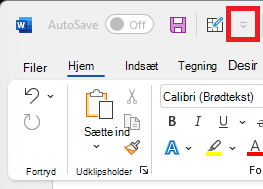
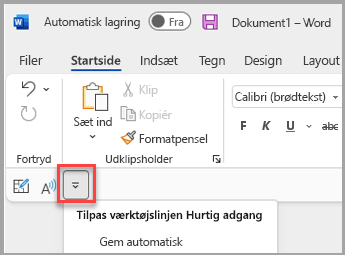
Værktøjslinjen Hurtig adgang kan være placeret det ene af to forskellige steder:
Over båndet på titellinjen (standardplacering)
Under båndet
Skift placeringen
Du kan flytte placeringen af værktøjslinjen Hurtig adgang fra én placering til en anden.
Vælg
 Tilpas værktøjslinjen Hurtig adgang.
På listen skal du vælge Vis under båndet eller Vis over båndet.
Bemærk
Du kan angive placeringskommandoer i Indstillinger. Vælg filindstillinger>>Værktøjslinjen Hurtig adgang Placering på værktøjslinjen>.
Vis eller skjul kommandoetiketter på værktøjslinjen Hurtig adgang
Hvis værktøjslinjen Hurtig adgang er placeret under båndet, kan du vise eller skjule kommandoetiketterne.
- Vælg Tilpas værktøjslinjen Hurtig adgang.
- På listen skal du vælge enten Vis kommandonavne eller Skjul kommandonavne.
Føje en kommando til værktøjslinjen Hurtig adgang
Vælg den relevante fane eller gruppe på båndet for at få vist den kommando, du vil føje til værktøjslinjen Hurtig adgang.
Højreklik på kommandoen, og vælg derefter Føj til værktøjslinjen Hurtig adgang i genvejsmenuen.
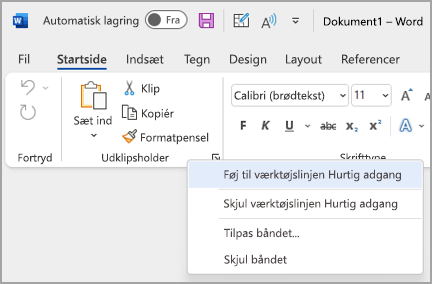
Føje en kommando, der ikke findes på båndet, til værktøjslinjen Hurtig adgang
- Vælg Tilpas værktøjslinjen Hurtig adgang , og vælg Flere kommandoer.
- På listen Vælg kommandoer fra skal du vælge Kommandoer, der ikke er på båndet.
- Find kommandoen på listen, og vælg derefter Tilføj.
Tip
Hvis du ikke kan finde den ønskede kommando på kommandoerne Ikke på båndet , kan du prøve at indstille Vælg kommandoer fratil Alle kommandoer.
Fjern en kommando fra værktøjslinjen Hurtig adgang
- Højreklik på den kommando, du vil fjerne fra værktøjslinjen Hurtig adgang.
- Vælg
 Fjern fra værktøjslinjen Hurtig adgang i genvejsmenuen.
Ændr rækkefølgen af kommandoerne på værktøjslinjen Hurtig adgang
- Vælg Tilpas værktøjslinjen Hurtig adgang på værktøjslinjen, og vælg Flere kommandoer.
- Vælg den kommando, du vil flytte, under Tilpas værktøjslinjen Hurtig adgang.
- Vælg pilene Flyt op eller Flyt ned til højre.
Tilpas værktøjslinjen Hurtig adgang ved hjælp af kommandoen Indstillinger
Du kan tilføje, fjerne og ændre rækkefølgen af kommandoerne på værktøjslinjen Hurtig adgang ved hjælp af kommandoen Indstillinger.
Vælg Indstillinger på fanen Filer , og vælg værktøjslinjen Hurtig adgang.
Brug knapperne Tilføj >> og << Fjern til at flytte elementer mellem listen Tilpas Access-værktøjslinjen og kommandoen Vælg fra liste.
Bemærk
Hvis du vil finde et element på listen Vælg kommandoer fra , kan det være nyttigt først at bekræfte dets placering og navn i appen. Kommandoer, der ikke længere er synlige i appen, kan stadig være vist her under Alle kommandoer. For at hjælpe med at identificere denne type kommando vises der muligvis et mere beskrivende værktøjstipnavn i parenteser ud for navnet på den ældre kommando i denne formular, f.eks. Formler (Indsæt formel) eller Værdier (Indsæt værdier)
Nulstil værktøjslinjen Hurtig adgang til standardindstillingerne
- Vælg Tilpas værktøjslinjen Hurtig adgang på værktøjslinjen, og vælg Flere kommandoer.
- I vinduet Tilpas værktøjslinjen Hurtig adgang skal du vælge Nulstil nederst til højre >Nulstil kun værktøjslinjen Hurtig adgang.
Eksportér en tilpasset værktøjslinje Hurtig adgang
Du kan eksportere dine bånd og tilpasninger af værktøjslinjen Hurtig adgang til en fil, som kan importeres og benyttes af en medarbejder eller på en anden computer.
- Vælg Filindstillinger > , > værktøjslinjen Hurtig adgang.
- Vælg Importér/eksportér > Eksportér alle tilpasninger.
Du kan få mere at vide om, hvordan du tilpasser båndet, under Tilpas båndet i Office.
Importér en tilpasset værktøjslinje Hurtig adgang
Du kan importere tilpasningsfiler til at erstatte det aktuelle layout i båndet og i værktøjslinjen Hurtig adgang. Ved at importere tilpasningerne kan du få Microsoft Office-programmer til at se ud på samme måde som dine kollegaers eller fra computer til computer.
Vigtig
Når du importerer en tilpasningsfil til båndet, mister du alle tidligere tilpasninger af båndet og værktøjslinjen Hurtig adgang. Hvis du mener, at du muligvis vil gå tilbage til de tilpasninger, du har, skal du eksportere dem, før du importerer nye tilpasninger.
- Vælg Filindstillinger>, > værktøjslinjen Hurtig adgang.
- Vælg Importér/eksportér > Importér tilpasningsfil.
Du kan få mere at vide om, hvordan du tilpasser båndet, under Tilpas båndet i Office.
Når brugerdefinerede grupper viser en grøn eller blå kugle på værktøjslinjen Hurtig adgang
Ikoner repræsenterer brugerdefinerede grupper af kommandoer på værktøjslinjen Hurtig adgang, når et ikon er valgt. Hvis en brugerdefineret gruppe på værktøjslinjen Hurtig adgang viser en grøn eller blå kugle som et ikon, betyder det, at der ikke er valgt et ikon for den pågældende brugerdefinerede gruppe. Du kan føje et ikon til en brugerdefineret gruppe, når gruppen allerede er oprettet og vises på værktøjslinjen Hurtig adgang.
- Vælg Flere kommandoer på rullemenuen på værktøjslinjen Hurtig adgang.
- Vælg Tilpas båndet i venstre navigationslinje.
- Vælg den brugerdefinerede gruppe i kolonnen Tilpas båndet til højre.
- Vælg Omdøb.
- Vælg et ikon.
- Vælg OK>, OK.
Bemærk
Hvis du vil oprette en brugerdefineret gruppe af kommandoer, skal du se Tilpas båndet i Office