
Dette emne giver dig en introduktion til forhåndsvisningen af den nye partneradministrationscenter og viser de ofte stillede spørgsmål om partneradministrationscentret i Microsoft 365. Leder du efter andet partnerindhold? Se Hjælp til partnere.
Gå til Microsoft 365 Partneradministrationscenter
Hvis du vil navigere til Partneradministration, skal du følge disse trin
Log på Office 365 med din arbejds- eller skolekonto.
Klik på Partner.
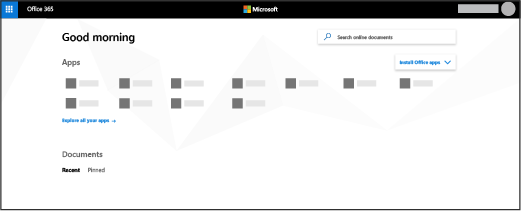
Kan du ikke finde det, du leder efter? Fra appstarteren skal du vælge Flere apps for at få vist en alfabetisk liste over De Microsoft 365-apps, der er tilgængelige for dig. Herfra kan du søge efter en bestemt app.
Funktioner og indstillinger i Microsoft 365 Partneradministrationscenter
Startsiden i partneradministrationseksemplet ser sådan ud:
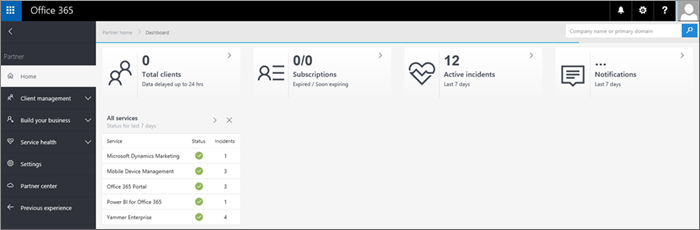 Her er de funktioner og indstillinger, du finder i venstre navigationsrude i Partneradministrationscenter.
| Menu | Hvad det er til? |
|---|---|
| Hjem | Dette er landingssiden i partneradministrationseksemplet. Du kan se, hvor du kan administrere dine klienter, se hvornår deres abonnementer udløber, tjenestehændelser og meget mere. |
| Klientadministration | På klientadministrationssiderne kan du få vist oplysninger om dine kunder, få vist deres abonnementer, logge på som en delegeret administrator og meget mere. Se Mere om Klientadministrationssiderne, for at se flere detaljer. |
| Serviceanmodninger | På siden Serviceanmodninger kan du få vist status for alle serviceanmodninger, du har gemt på dine kunders vegne. Du kan også søge efter dem ved at angive et referencenr., eller efter firmanavnet. |
| Udbyg din virksomhed | Hvis du er en partnerrådgiver, får du vist denne side. På denne side kan du oprette en prøveversion eller købe et abonnement eller anmode om at blive delegeret administrator. |
| Tjenestetilstand | På siden Tjenestetilstand kan du få vist den samlede tilstandsstatus for alle tjenester. Du kan klikke på en tjeneste, f.eks. Exchange, for at få en liste over hændelser for den pågældende tjeneste og derefter klikke på hændelsesnummeret for at få oplysninger på hændelsesniveau. |
| Siden indstillinger | På siden Indstillinger kan du konfigurere din mail til at modtage meddelelser, når der er tjenestehændelser. |
Du kan vælge Partnercenter for at gå til Microsoft Partnercenter, og du kan vælge Tidligere oplevelse for at administrere dine kunder i den forrige Partneradministration.
Mere om siderne Klientadministration
Du kan gøre meget for at organisere og få adgang til dine kunder på siderne Klientadministration.
På siden Kundeliste, kan du få vist dine kunder i visningerne Alle klienter, Markeret med flag eller Åbnet for nylig. Du kan også hente kundelisten som en csv-fil i fanen Download klienter.
I visningen Alle klienter kan du også søge efter en klient ved hjælp af firmanavn eller klientens primære domænenavn.
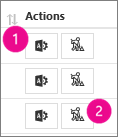
 I kolonnen Handlinger på listen Alle klienter kan du vælge ikonet Microsoft 365 Administration for at få adgang til den pågældende klients Administration som stedfortræderadministrator (1), eller du kan vælge ikonet Serviceanmodninger (2) for at få vist din klients serviceanmodningsside.
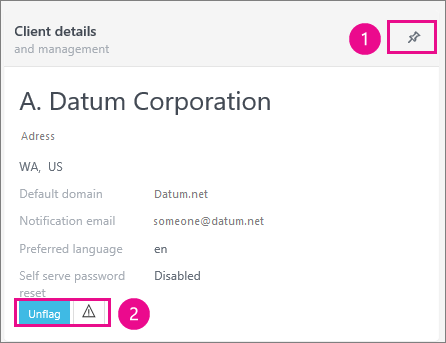
 Hvis du vælger en klient på listen Alle klienter , åbnes et kort med klientoplysninger. I kortet med klientens detaljer kan du:
- Fastgøre klienten til startsiden for nem adgang.
- Markere en klient for at flytte den til listen Markeret med flag. Du kan også se, om der er problemer med tjenestetilstanden, hvis ikonet Status for tjenestetilstand er farvet gult.
Ofte stillede spørgsmål
-
Hvorfor kan jeg ikke se mine kunder?
Der nu er 3 mulige filtre til at få vist dine kunder:
Ingen - dette filter er kun tilgængeligt for de partnere, der har mindre end 100 kunder. Filteret viser alle dine kunder.
Kunder, der er markeret med flag – Vælg og markér dine mest besøgte kunders Administration i ruden Klientoplysninger i højre side af klientlisten. Du kan markere op til 30 klienter med flag. Hvis du markerer mere end 30, markeres den ældste klient markeret med flag (som har været markeret med flag længst) ikke længere. Bemærk! Global Administration godkendelse er nødvendig for at markere klienter.
Åbnet for nylig - Kunder, der markeret med flag, er de kunder, du har markeret med flag, sådan som det er blevet beskrevet tidligere. Kunder under Åbnet for nylig er de 30 kunder, du har tilgået mest fornylig. -
Hvad er standardvisningen af mine kunder?
Hvis du har mindre end 100 kunder, er standardfilteret Ingen.
Hvis du har mere end 100 kunder, er standardfilteret Kunder, der er markeret med flag. Du kan stadig søge efter alle dine kunder, selvom de er ikke vist i standardvisningen. -
Hvorfor kan jeg ikke se den nye kunde, som jeg føjede til min kundeliste?
Hvis du lige har tilføjet en kunde og ikke kan se kunden i kundelisten, kan du prøve at søge efter den pågældende kunde i søgefeltet. Hvis kunden stadig ikke vises, skal du vente et par minutter, mens databaserne synkroniseres, og prøve igen. -
Hvordan bruger jeg den nye delsøgning?
Søg efter kunder ved at indtaste begyndelsen af deres navn eller domænenavn. Søgeresultatet viser op til 100 kunder baseret på dine søgekriterier.
Få mere at vide om Partner Administration Center.