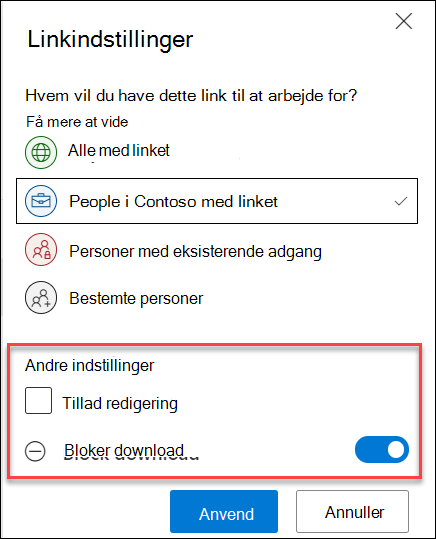
Når du deler elementer med andre i OneDrive eller SharePoint, kan du give dem adgang til at få vist, men ikke til at hente. Bloker download er tilgængelig til skrivebeskyttet deling af links til Office-dokumenter og andre filtyper, f.eks. PDF-filer, billeder, lyd og andre filformater, der ikke er tekst og andre filformater, som ikke er tekst.
Når du vælger Bloker download, kan personer, der har adgang til den fil, du har delt, ikke se muligheder for at downloade, udskrive eller kopiere filen. De kan kun få vist filerne på internettet og vil ikke kunne åbne dem i skrivebords- eller mobilapps.
Bemærk
- Denne funktion er tilgængelig for OneDrive til arbejde eller skole og kan være deaktiveret for din konto. Kontakt din administrator, hvis du ikke kan se indstillingen.
- Understøttelse af blokering af video- og lyddownloads er tilgængelig for alle understøttede filtyper, der er angivet her: Få mere at vide om de lyd- og videoformater, der understøttes i OneDrive.
- Hvis du er Microsoft 365-administrator i din organisation, kan du styre, om Bloker download kun vises for Office-filer eller andre understøttede filer ved at ændre indstillingen BlockDownloadLinksFileType i PowerShell-cmdlet'erne Set-SPOTenant eller Set-SPOSite (ServerRendered (kun Office) og WebPreviewable (alle understøttede filer).
- Find den fil, du vil dele i OneDrive eller SharePoint, og markér cirklen i øverste hjørne.
- Markér Del øverst på siden.
- Vælg Alle med linket kan redigere for at åbne Linkindstillinger.
- Fjern markeringen i afkrydsningsfeltet Tillad redigering, og slå derefter Bloker download til.
- Tilføj meddelelsen, og send invitationen.
Modtagerne får vist en meddelelse, der angiver, at de kan se filen, men ikke hente den.