
Med agenter i OneDrive kan du stille spørgsmål og få nyttige svar fra dine dokumenter – uden at åbne hver enkelt fil. Uanset om du administrerer et projekt eller forsøger at indhente arbejdet, sparer agenter dig tid og kræfter ved at bruge kunstig intelligens til at opsummere og søge i dit indhold.
Bemærk
AI-agenter er kun tilgængelige med Microsoft Copilot-licens til arbejds- eller skolekonti.
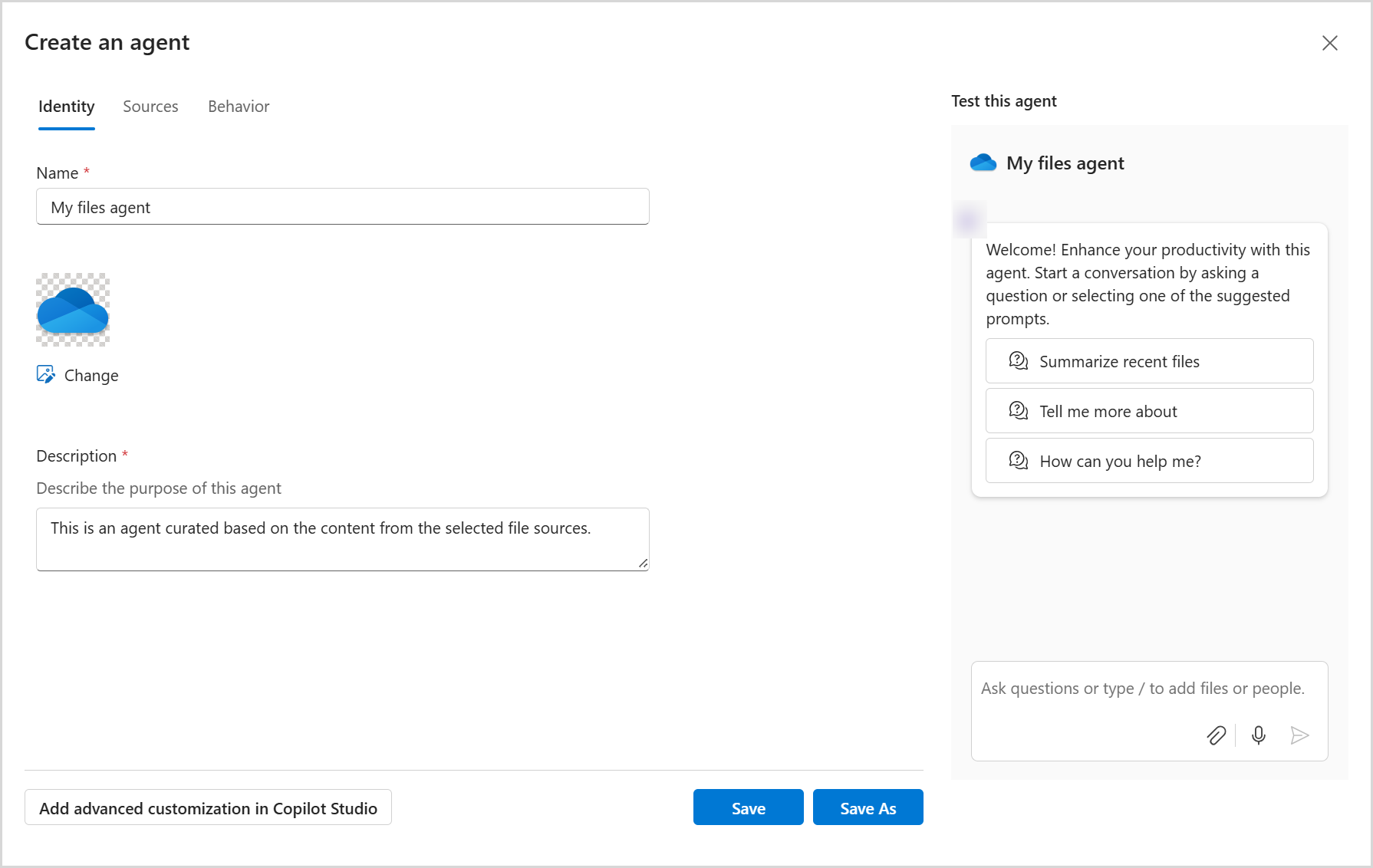
Følg disse trin for at oprette og bruge en agent:
Trin 1: Byg din egen AI-assistent i OneDrive
Log på OneDrive-webstedet med dine arbejds- eller skolelegitimationsoplysninger.
Vælg filer, du vil oprette agenten fra. Vælg derefter Opret agent (du kan se dette på værktøjslinjen eller i genvejsmenuen).
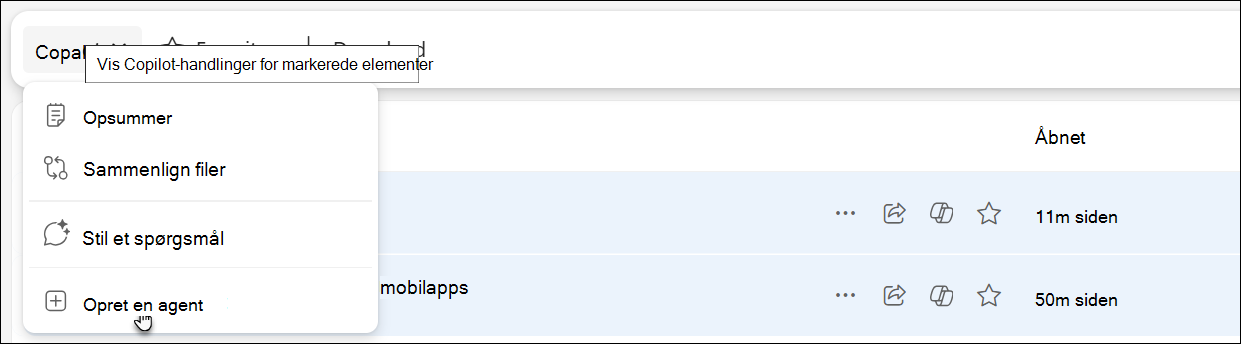
Du kan også vælge + Opret eller upload og derefter vælge Opret en agent.
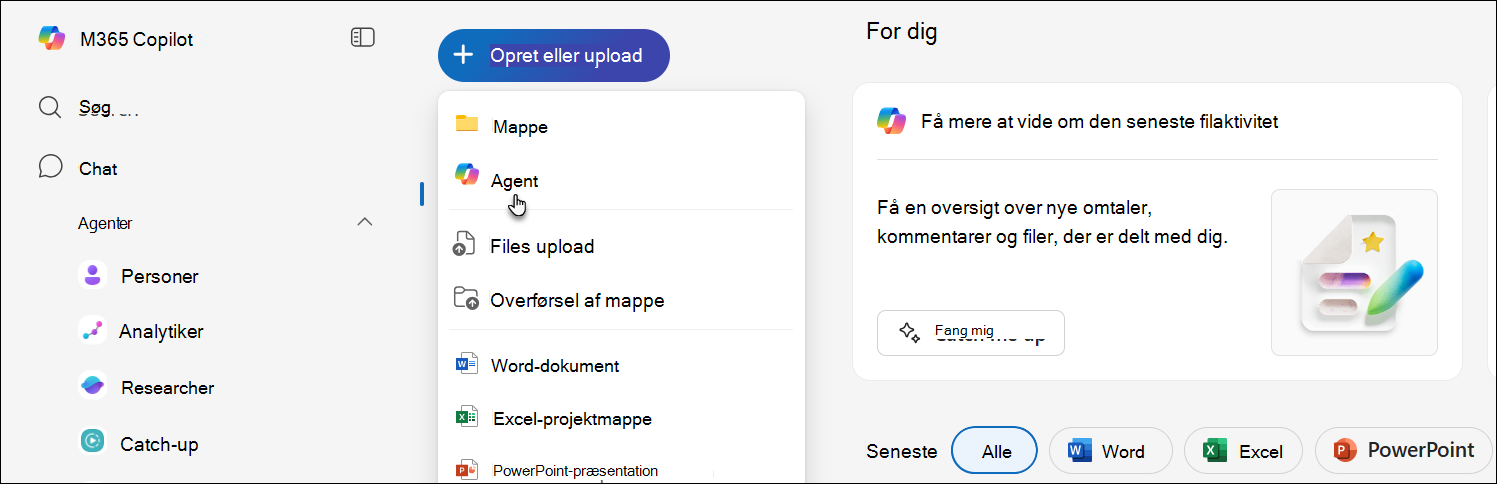
Herfra kan du angive op til 20 kilder, give agenten et navn og ændre agentens funktionsmåde.
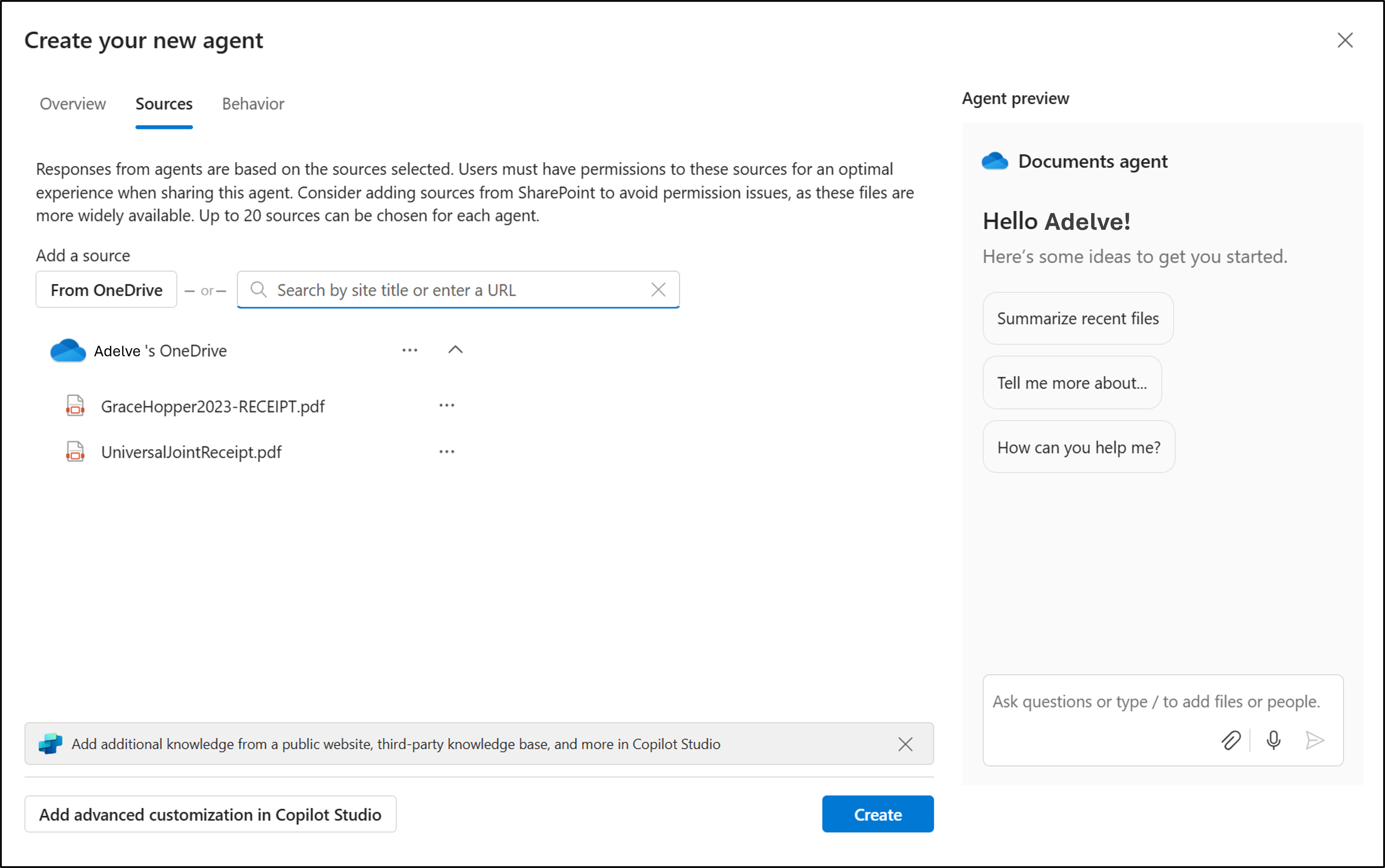
Vælg Gem eller Gem som.
Din agent gemmes som en .agent fil i dit OneDrive. Som standard er din agent gemt i den mappe, hvor den blev oprettet.
Bemærk
Hvis du opretter en agent fra en mappe under Delt eller Favoritter, gemmes den under MyFilesDocuments-agenter>>.
Oplevelse i første kørsel: Find ud af, hvordan du opretter en agent
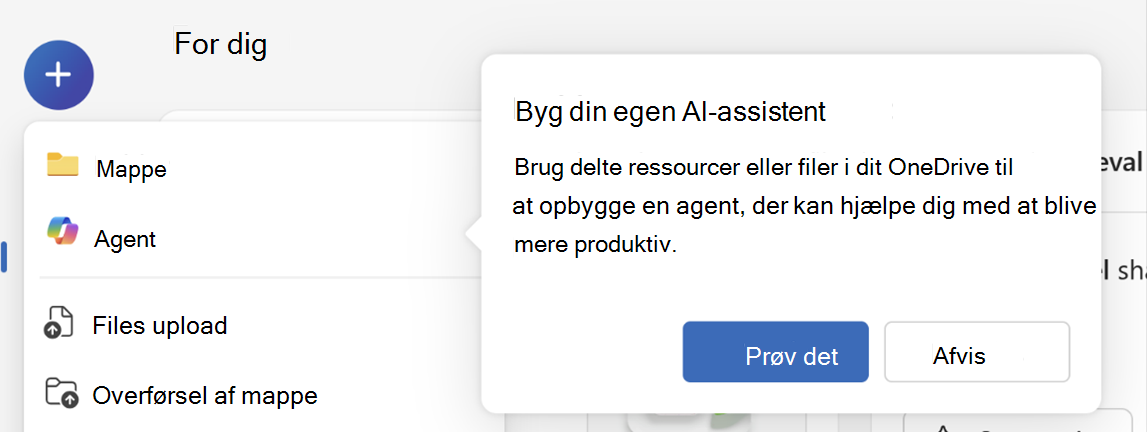
Når du åbner den nye menu eller vælger Copilot-knappen på filer for første gang, får du vist en guidet oplevelse, der introducerer dig til at oprette agenter i OneDrive. Dette hjælper dig med hurtigt at lære, hvordan du bygger din egen assistent med kunstig intelligens ved hjælp af dine filer og mapper.
Du får vist en prompt som "Byg din egen AI-assistent" med muligheder for at prøve det eller afvise.
Trin 2: Brug din agent
1. Find og åbn din .agent-fil i OneDrive.
2. Filen åbnes i en fuldskærmsvisning.
3. Skriv et spørgsmål som f.eks.:
- Hvad er de vigtigste opdateringer i denne mappe?
- Hvad besluttede vi i de sidste mødenoter?
- Hvornår er den næste deadline i disse projektfiler?
4. Tryk på Enter eller Send.
Du kan stille opfølgende spørgsmål for at dykke dybere ned eller afklare noget.
Trin 3: Rediger din agent (hvis det er nødvendigt)
Sådan ændrer du de filer, din agent bruger:
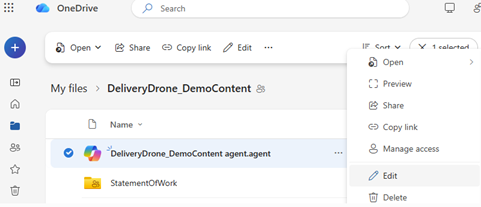
- Indstilling 1: Vælg menuen ... (Flere handlinger) ud for filen,
.agentog vælg Rediger. - Mulighed 2: Åbn agentfilen, og vælg derefter Rediger øverst i fremviseren.
- Valgmulighed 3 (hvis du bruger SharePoint): Brug indstillingen Rediger i sidepanelet.
Du kan omdøbe din agent, opdatere fillisten eller fjerne filer efter behov.
Trin 4: Del din agent
Du kan dele din agent ligesom med en almindelig OneDrive-fil:
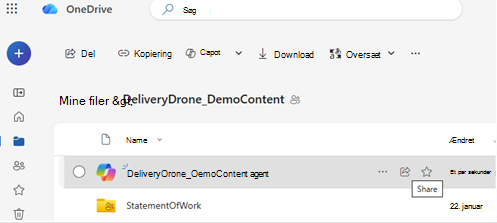
- Vælg
.agentfilen. - Vælg Del.
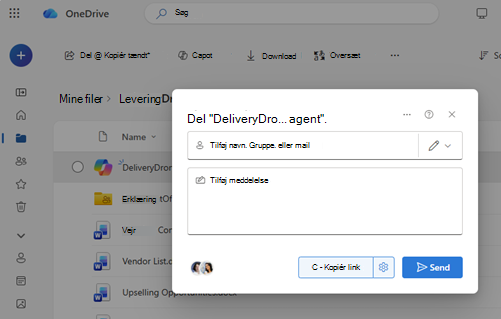
- Angiv tilladelserne for deling, og send linket.
Bemærk
- Den person, du deler med, skal også have adgang til filerne inde i agenten. Hvis ikke, kan de ikke se agentens svar.
- Oprettelse af agent i OneDrive er kun tilgængelig for disse filtyper: DOC, DOCX, PPT, PPTX, PDF, TXT, RTF, MD. Du kan tilføje op til 20 filer, når du opretter en agent. Hvis du vælger en mappe, må den ikke indeholde mere end 20 filer.
Har du brug for mere hjælp?
Kontosupport. Du kan få hjælp til din Microsoft-konto og dine abonnementer ved at gå til Hjælp til konto & fakturering.
Teknisk support. Hvis du har brug for teknisk support, skal du vælge Kontakt Microsoft Support nedenfor, angive dit problem og vælge Få hjælp.
Mobilbrugere kan kontakte support ved at åbne OneDrive-appen og ryste enheden forsigtigt.
Støtte fra community'et. Communities hjælper dig med at stille spørgsmål, give feedback og høre fra eksperter med omfattende viden. Spørg Microsoft Community. Videregiv ikke personlige eller følsomme oplysninger i offentlige fora.