

Med funktionen til filanmodninger i OneDrive eller SharePoint kan du vælge en mappe, hvor andre kan uploade filer ved hjælp af et link, som du sender til dem. People, du anmoder om filer fra, kan kun overføre filer. De kan ikke se indholdet af mappen, redigere, slette eller downloade filer eller endda se, hvem der ellers har overført filer.
Med en filanmodning:
- Alle med linket til filanmodningen kan sende dig en fil. behøver de ikke at have OneDrive.
- Alle de filer, der sendes til dig, gemmes i en enkelt mappe, som du vælger.
- Hver fil har et præfiks, der hjælper dig med at identificere, hvem der har uploadet den.
- Hvis der uploades to filer med det samme navn, føjer OneDrive automatisk et tal til navnet på den anden fil.
- People, der svarer på din anmodning, kan kun uploade filer. De kan ikke få vist eller redigere indholdet af dit OneDrive.
Vælg en indstilling nedenfor for at få mere at vide.
Anmodning om filer
Sådan anmoder du om filer:
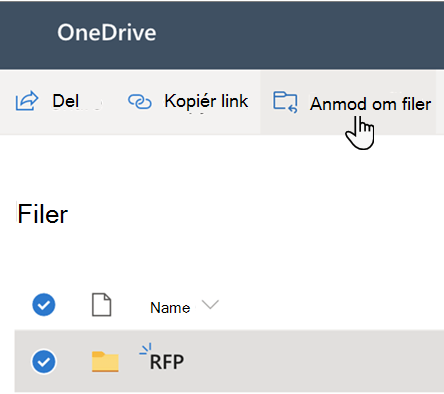
I OneDrive skal du vælge den mappe, som filerne skal overføres til, og derefter vælge Anmod om filer.
Under Hvilke filer anmoder du om, skal du angive et beskrivende navn til de filer, du anmoder om fra andre. Du får vist denne beskrivelse, når de får filanmodningen.
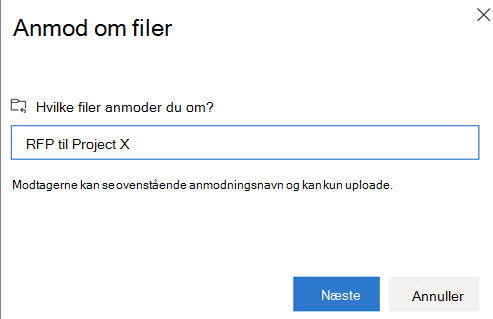
Vælg Næste.
Du kan vælge Kopiér link for at kopiere anmodningslinket og sende det til dem, du gerne vil anmode om filer fra, eller du kan angive mailadressen eller adresserne på de personer, du vil anmode om filer fra. Du kan også skrive en meddelelse, som inkluderes i den mail, som OneDrive sender til dem.
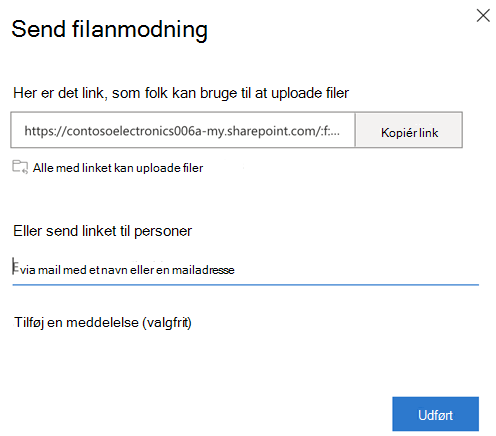
Vælg Udført.
Du modtager en mail, når nogen overfører filer til din filanmodningsmappe.
Hvis du vil redigere det beskrivende navn på filanmodningen, skal du markere mappen og vælge Anmod om filer igen og derefter ændre navnet. De personer, du har sendt anmodningen til, kan se det nye navn, når de overfører filer.
Få en filanmodning
Alle med linket kan overføre filer til anmodningen. De kan dog ikke se eller redigere andet indhold i mappen eller se, hvem der ellers kan overføre filer.
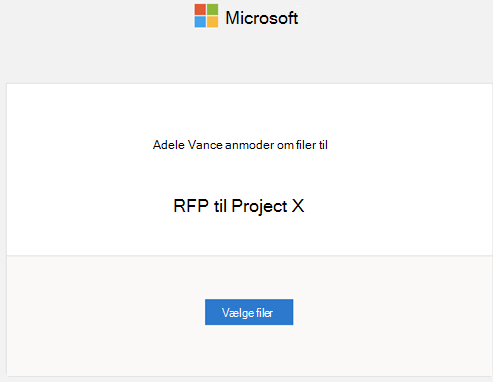
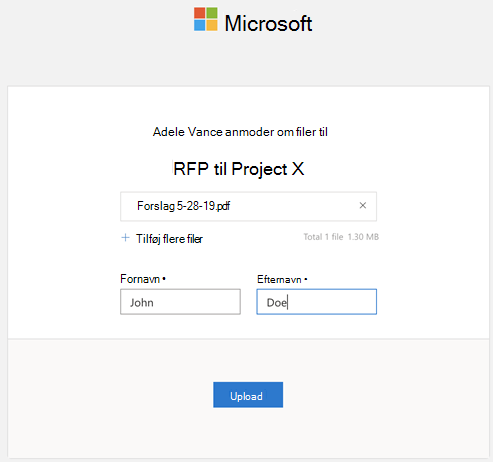
Når modtagerne vælger linket, får de vist:
Bemærk
- Hvis modtageren ikke er logget på, bliver modtageren bedt om at tilføje et fornavn og efternavn for at hjælpe anmoderen med at identificere de forskellige filer, der er uploadet. Det angivne fornavn og efternavn valideres ikke. Det er udelukkende for anmoderens bekvemmelighed og er ikke en garanti for identitet, når modtageren aktuelt ikke er logget på.
- Hvis modtageren er logget på og reagerer på anmodningen, registreres identiteten som en del af overførslen.
Klik på Vælg filer, gå til den relevante mappe, og vælg den fil, der anmodes om. Hvis du vil tilføje flere filer, skal du vælge Tilføj flere filer.
Når du har valgt alle de anmodede filer, skal du vælge Overfør.
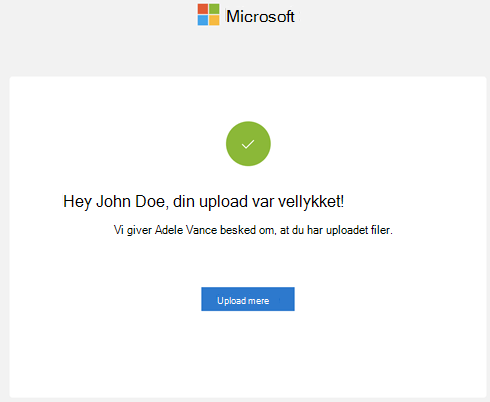
Modtagerne får en ny meddelelse, når deres filer er blevet overført.
Stop anmodning om filer
Du kan stoppe med at anmode om filer ved at slette linket til filanmodningen, når du er færdig med at modtage filer fra andre. Når du har slettet linket, kan personer med linket ikke længere overføre filer til den pågældende mappe.
Vælg filanmodningsmappen i OneDrive.
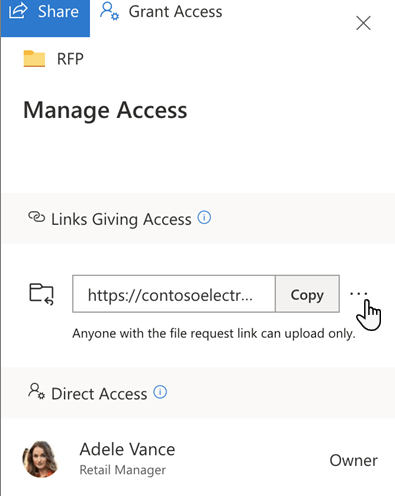
Vælg ellipsen (...).
Vælg Administrer adgang.
Vælg ellipsen (...) ud for anmodningslinket i sektionen Links, der giver adgang .
Vælg x ud for linket.
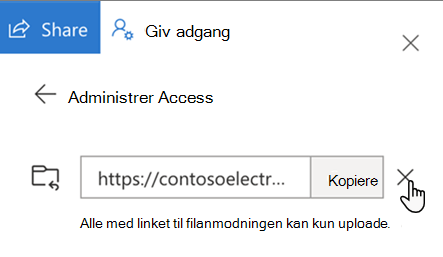
Vælg Slet link.
Sletningen af linket kan ikke fortrydes. Hvis du har brug for at begynde at indsamle filer i denne mappe igen, skal du oprette en ny filanmodning for mappen og sende dine modtagere et nyt link eller en ny invitation via mail.
Jeg kan ikke se indstillingen Request Files
Bemærk
- Din administrator skal aktivere funktionen Anmod om Files Aktivér filanmodninger i SharePoint eller OneDrive – SharePoint i Microsoft 365.
- Denne funktion er ikke tilgængelig for Office 365 drevet af 21Vianet, OneDrive til privatpersoner eller Office 365 Germany.