
Du kan scanne whiteboards, visitkort, dokumenter eller fotos med OneDrive-appen og automatisk gemme dem på dit OneDrive til senere brug.
I OneDrive-appen skal du trykke på Scan
 Du kan også trykke på Tilføj nederst på skærmen og derefter trykke på Scan. Du kan afslutte scanningstilstanden uden at scanne noget ved blot at trykke på X-ikonet i øverste venstre hjørne af skærmen.
Vælg den ønskede blitzindstilling (til, fra, automatisk eller lampe) ved at trykke på blitzikonet i øverste højre hjørne.
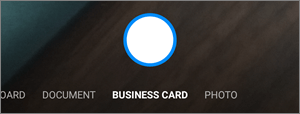
Vælg mellem Whiteboard, Dokument, Visitkort eller Billede, og tryk derefter på ikonets hvide cirkel for at scanne elementet.
Tip
- I Android 6.5 eller nyere har du mulighed for flersidet scanning, som hjælper dig med at kombinere flere scanninger til en enkelt PDF. Hvis du vil bruge indstillingen, skal du trykke på Tilføj og derefter scanne det næste dokument.
- Det højeste antal sider/billeder, der kan være scannes med flere sider, er 10.
Når du har scannet dit element, kan du beskære det, rotere det eller ændre det filter, du har valgt tidligere (Whiteboard, Dokument, Visitkort eller Billede). Hvis du ikke kan lide billedet, skal du trykke på X-ikonet øverst til venstre for at slette scanningen og prøve igen.

Når du er færdig, rediger dit element, tryk på færdig, Angiv et filnavn, og vælg derefter Gem.
Tip
Filer gemmes automatisk som PDF-filer.
Har du brug for mere hjælp?
Kontosupport. Du kan få hjælp til din Microsoft-konto og dine abonnementer ved at gå til Hjælp til konto & fakturering.
Teknisk support. Hvis du har brug for teknisk support, skal du vælge Kontakt Microsoft Support nedenfor, angive dit problem og vælge Få hjælp.
Mobilbrugere kan kontakte support ved at åbne OneDrive-appen og ryste enheden forsigtigt.
Støtte fra community'et. Communities hjælper dig med at stille spørgsmål, give feedback og høre fra eksperter med omfattende viden. Spørg Microsoft Community. Videregiv ikke personlige eller følsomme oplysninger i offentlige fora.