
Efterhånden som indholdet i notesbogen ændres over tid, kan du vælge at slette sektioner, du ikke længere har brug for.
Advarsel!
Når du sletter en sektion i din notesbog, bliver alle siderne, som er indeholdt i den valgte sektion, samt noterne på de pågældende sider også slettet.
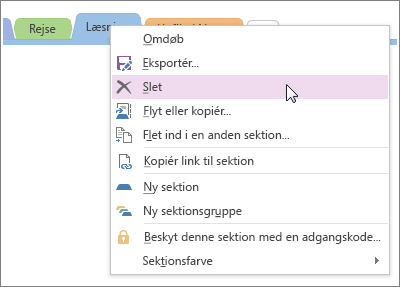
Sådan sletter du en sektion
- Højreklik på sektionsfanen, og klik på Slet.
Hvis du sletter en sektion og straks efter fortryder, skal du trykke på Ctrl+Z på tastaturet. Denne praktiske genvej fortryder din seneste handling – herunder sletninger.
Hvis du ved en fejl har slettet en sektion, skal du gå tilPapirkurv til oversigtsnotesbog> for at gendanne sektionen.
Slet en navngivet sektion
Hvis din organisation bruger Følsomhedsmærkater, beskytter OneNote mærket indhold, når det slettes.
Når du sletter en navngivet sektion:
- Sektionen flyttes til Slettede noter i Papirkurv til notesbog.
- Sektionen bevarer følsomhedsetiketten, som den havde i det øjeblik, du slettede den.
Vigtig
Du kan ikke ændre eller fjerne følsomhedsetiketten i en slettet sektion, mens den er i Papirkurv, og du skal muligvis logge på med den korrekte konto for at åbne mærket indhold.