

Efter en nylig opdatering af OneNote til Android, har nogle kunder rapporteret, at visse noter ser ud til at være markeret som skrivebeskyttet, eller at de fejlagtigt er blevet flyttet til Forkert placerede sektioner. Hvis dine noter påvirkes af dette, skal du følge trinnene i denne artikel for at løse problemet.
Baggrund
Vi har for nylig ændret den grundlæggende kodebase for OneNote til Android for at løse synkroniseringsproblemer. Når du har installeret opdateringen, anmoder OneNote dig om at synkronisere alle dine noter. Hvis du har sider, der ikke er synkroniserede (nye eller redigerede noter), inden du installerer denne opdatering, kopieres disse sider til Forkert placerede sektioner som skrivebeskyttede noter.
Hvis du søger efter en note, finder du to versioner af den samme note. Som en del af søgeresultaterne kan du se en note under den oprindelige sektion (som kan redigeres) og et andet resultat for noten under Forkert placerede sektioner (som er skrivebeskyttet). Fortsæt med at bruge og redigere den oprindelige note i afsnittet oprindelige notesbog.
Vigtig
Hvis der er yderligere eller vigtige ændringer i den skrivebeskyttede kopi af noten, skal du manuelt kopiere disse til den oprindelige note i den redigerbare notesbogsektion.
Når du har kontrolleret, at den redigerbare version af en note svarer til den skrivebeskyttede version i Forkert placerede sektioner, kan du fjerne denne dublerede version af noten.
Hvis du havde ændringer på din enhed før OneNote til Android-opdateringen, der ikke blev synkroniseret, skal du følge trinnene nedenfor for at gendanne dine noter.
Gendan ikke-synkroniserede noter i OneNote til Android
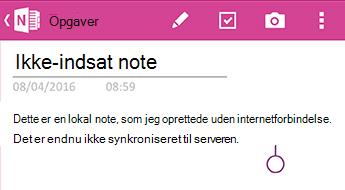
Antag f.eks., at du har følgende ikke-synkroniserede note på din enhed i afsnittet opgaver i Saras notesbog.
Efter opdateringen af OneNote til Android får du vist følgende skærmbilleder.
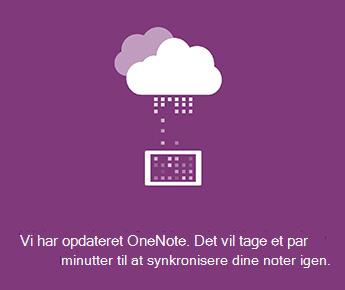
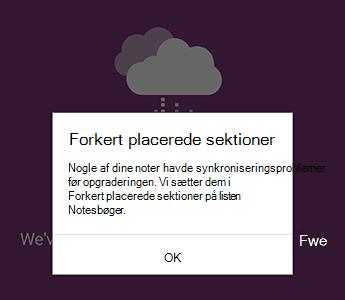
Når du har startet appen i Seneste noter, skal du tillade, at OneNote til Android synkroniserer alle dine noter. Alle noter i Forkert placerede sektioner markeres som skrivebeskyttede. Dine oprindelige noter kan stadig redigeres.
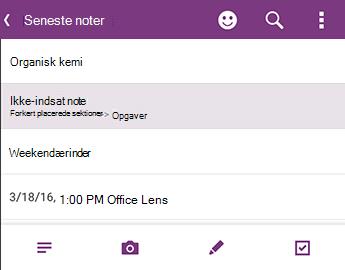
Kontrollér, at alle dine noter er helt synkroniseret, og gå derefter tilbage til listen Notesbøger for at sikre, at synkroniseringssymbolet ikke længere vises:
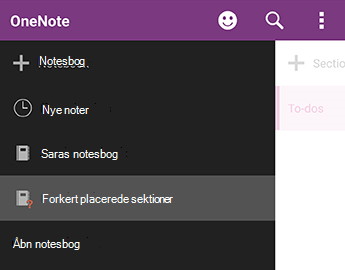
De sektioner, der indeholder nye eller eksisterende noter, og som har ændringer, der ikke er synkroniseret, anbringes i Forkert placerede sektioner. Hvis du husker de ændringer, du har foretaget før appopdateringen (du kan gennemse listen over Seneste noter), bør du kunne finde en kopi af disse noter i Forkert placerede sektioner.
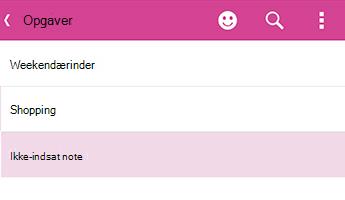
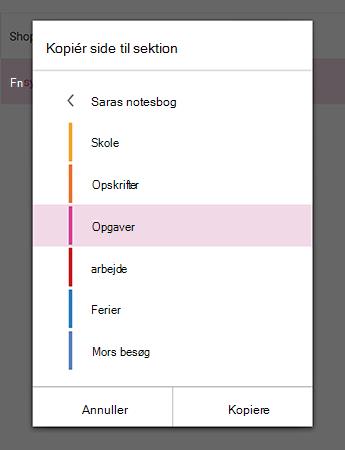
I Sara-eksemplet kan hun se sektionen Opgaver i Forkert placerede sektioner.Du kan kopiere hele noten til den oprindelige sektion i notesbogen, eller du kan vælge kun at kopiere det specifikke indhold, du har redigeret, i den eksisterende note. Hvis du vil kopiere en hel side, skal du trykke og holde nede på siden og derefter vælge Kopiér side. I den dialogboks, der åbnes, kan du vælge den notesbog og sektion, hvor du vil kopiere noten.
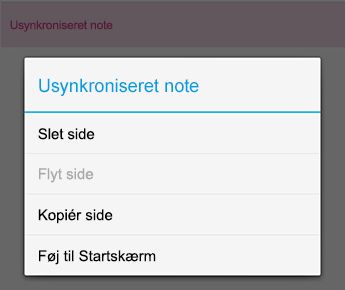
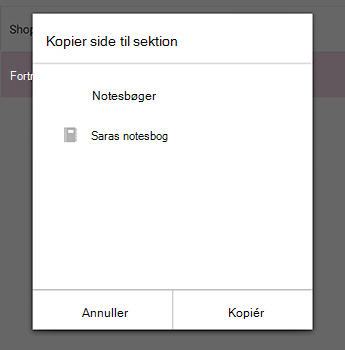
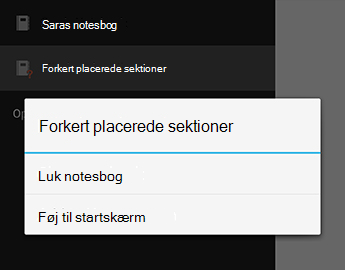
Når du har gendannet dine ikke-synkroniserede noter på denne måde, kan du lukke Forkert placerede sektioner. Gå til listen Notesbog , tryk på og hold nede på Forkert placerede sektioner, og klik derefter på Luk notesbog.
Advarsel!
Hvis du lukker forkert placerede sektioner , fjernes alle de lokale ændringer af dine noter, som du muligvis har foretaget på din enhed, og som ikke blev kopieret automatisk. Sørg for omhyggeligt at gennemse og kopiere alle vigtige noter i dette afsnit, før du lukker det.
Vi beklager den ulejlighed, som denne appændring kan have forårsaget. Vi arbejder på en løsning, der problemfrit fletter ikke-synkroniserede ændringer sammen i de oprindelige noter. Indtil da håber vi, at de foregående trin hjælper dig med at løse eventuelle skrivebeskyttede og forkert placerede noter.
Send feedback
Hvis du blev påvirket af problemet og fortsat har problemer, efter du har fulgt trinnene i denne artikel, skal du rapportere din oplevelse til OneNote-produktteamet. Besøg OneNote til Android-forummerne på Microsoft Community for at fortælle mere om problemet.
Tak!
Fejlfinding af synkroniseringsfejl med Sticky Notes i Microsoft OneNote