Vigtig
Support til ældre Outlook til Mac slutter i oktober 2026. Fortsat understøttelse af ældre Outlook til Mac afhænger af din Microsoft 365-, Office- eller Outlook-licens. Hvis du vil have mere at vide, skal du gå til Ophør af support til ældre Outlook til Mac.
I Outlook til Mac kan du nemt vælge en foretrukken skriftstørrelse og skrifttype til tekst i nye meddelelser, svar og meget mere.
Åbn Outlook på din Mac, og benyt følgende fremgangsmåde for at angive dine standardindstillinger for skrifttype for tekst i mails.
Angiv din foretrukne skrifttype i Eksempel
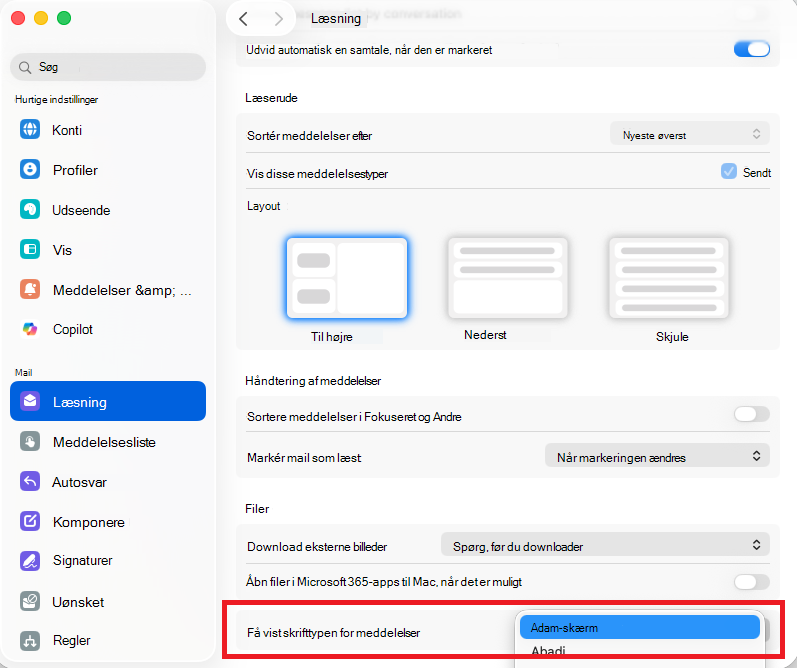
Åbn rullemenuen Outlook på menulinjen, og vælg Indstillinger.
Vælg Læsning i venstre side.
Rul ned og vælg den ønskede skrifttype under Vis skrifttype for meddelelse .
Angiv dine skrifttypeindstillinger
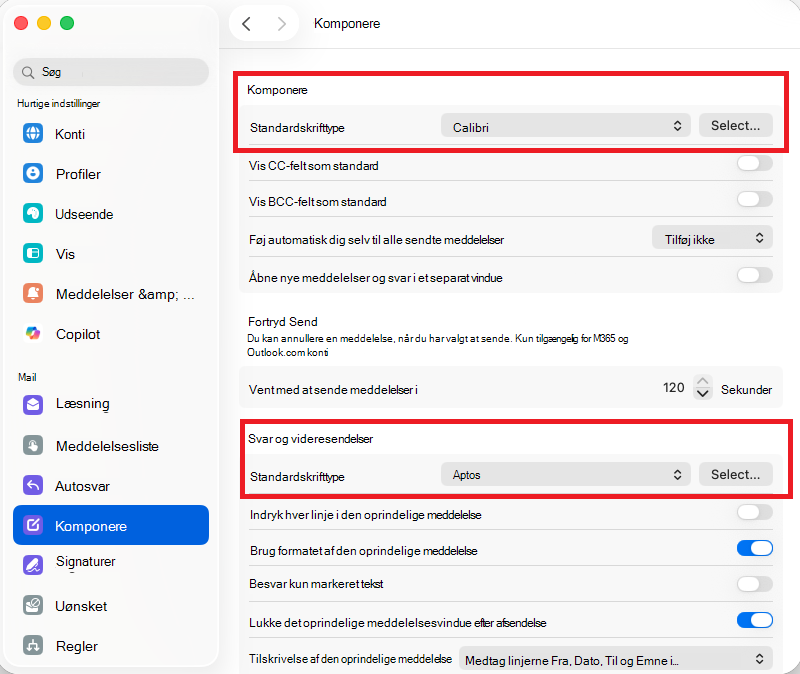
Åbn rullemenuen Outlook på menulinjen, og vælg Indstillinger.
Vælg Oprettelse i venstre side.
Vælg den meddelelsestype, du vil ændre skrifttypeindstillingerne for. For Oprettelse (Ny mail) og Besvar eller videresend skal du klikke på knappen Vælg ... for at fortsætte.
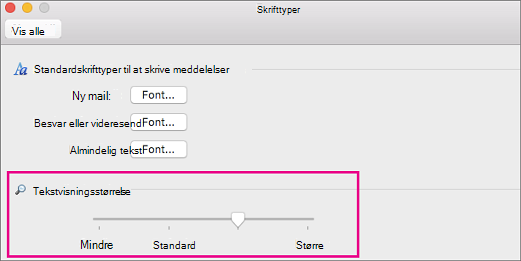
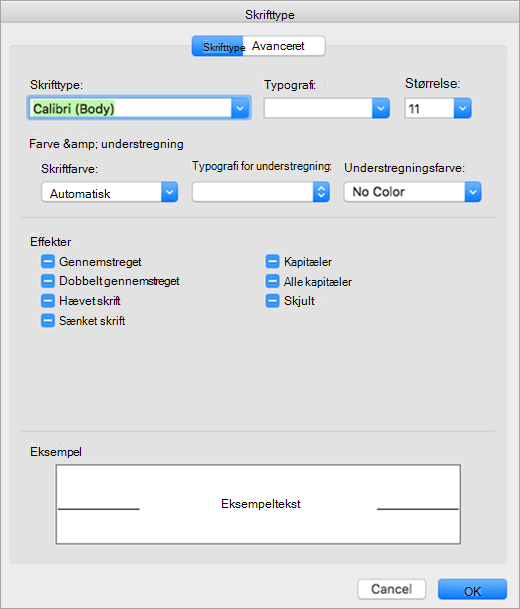
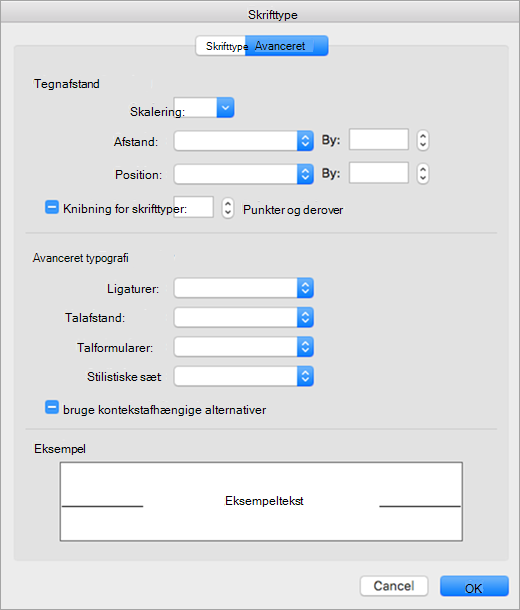
Brug det viste skrifttypepanel til at vælge mellem de tilgængelige standardindstillinger. Typiske valg er blot skrifttype og størrelse.
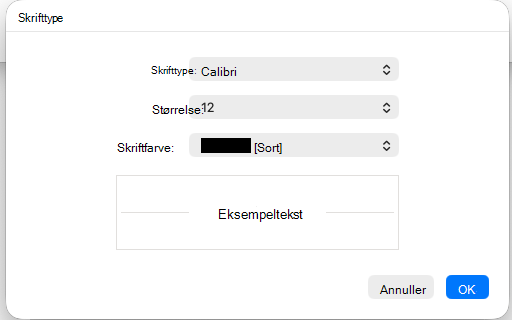
Vælg OK for at anvende ændringerne og vende tilbage til Outlook.
Ændre skriftstørrelsen for alle meddelelser i en mappe
- Vælg en meddelelse fra din indbakke eller en anden mappe, f.eks Sendt eller Kladder.
- Under Formatér skal du vælge Forøg skriftstørrelse eller Formindsk skriftstørrelse.
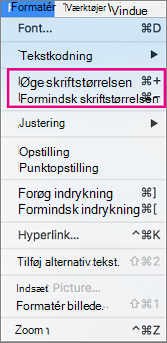
Ændringerne anvendes på alle mails i den valgte mappe eller undermappe. Når du navigerer væk fra mappen, ændres dens tekst tilbage til standardstørrelsen.
Bemærk
Indgående HTML-meddelelser kan have forskellige skrifttyper og størrelser anvendt på teksten. Dine skrifttypespecifikationer påvirker muligvis ikke formateringen af disse indgående meddelelser.
Skift skriftstørrelse i en ny mail
Når du skriver en mail, kan du gøre teksten større eller mindre. Når du har sendt meddelelsen, genindsættes standardstørrelsen.
- Placer markøren i brødteksten i den mail, du skriver.
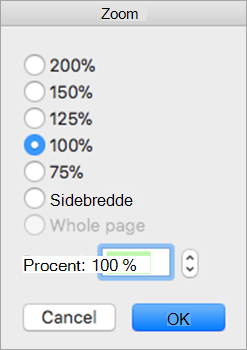
- Vælg Formatér>zoom.
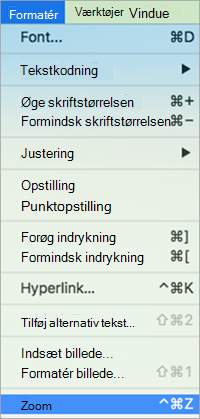
- Vælg en zoomprocent, eller angiv en brugerdefineret procentdel.