
Hvis du vil ændre adgangskoden til din mail, skal du gøre det hos din mailudbyder (f.eks. Microsoft 365, Gmail, Yahoo, iCloud, Xfinity eller en corp. Exchange-server). Derefter skal du opdatere adgangskoden i Outlook.
Hvornår skal jeg ændre min adgangskode hos min mailudbyder?
Skift din adgangskode, når:
- Du tror, at nogen har stjålet eller fået adgang til adgangskoden til din mailkonto.
- Din mailudbyder har sendt dig et link til nulstilling af adgangskode.
- Du har glemt adgangskoden til din mailkonto.
Skift adgangskoden hos din mailudbyder
Se de følgende afsnit for at få vejledning i at ændre adgangskoden til din mailkonto for flere større mailudbydere. Hvis din mailkontoudbyder ikke vises, skal du kontakte din administrator eller mailudbyderens helpdesk.
Skift adgangskoden til din Microsoft 365-mail
Du kan få mere at vide under Skift din Microsoft 365-adgangskode.
Skift adgangskoden til Outlook.com
Du kan få mere at vide under Skift adgangskode i Outlook.com.
Skift din adgangskode for tredjepartsudbydere (f.eks. Gmail, Yahoo, Apple, Xfinity og meget mere)
Andre mailkonti kræver, at du ændrer adgangskoden til din mailkonto på webstedet for kontoudbyderen. Hvis du f.eks. vil ændre adgangskoden til en Xfinity-konto, skal du gå til Xfinity-webstedet og følge instruktionerne. Mange mailkontoudbydere har lidt forskellige trin til at ændre en adgangskode.
Her er nogle flere oplysninger om, hvordan du ændrer adgangskoder med nogle af de mere almindelige tredjepartsmailudbydere:
- Hjælp til Google-konto: Skift eller nulstil din adgangskode
- Nulstil eller skift adgangskoden til Yahoo
- Skift adgangskoden til dit Apple-id
- Nulstil din Xfinity-adgangskode
Outlook til Mac trin til opdatering af adgangskode
Vigtig
Du kan ikke opdatere eller ændre adgangskoden til Outlook direkte på Mac. Hvis din adgangskode er blevet ændret på en pc, kan du synkronisere den nye adgangskode til din Outlook-konto på Mac med dine legitimationsoplysninger.
Hvis du vil synkronisere din adgangskode i Outlook til Mac, skal du følge disse trin.
På fanen Funktioner skal du vælge Konti.
Vælg den konto, du vil ændre adgangskoden for, i højre rude.
Vælg
 ud for kontonavnet.
Bemærk
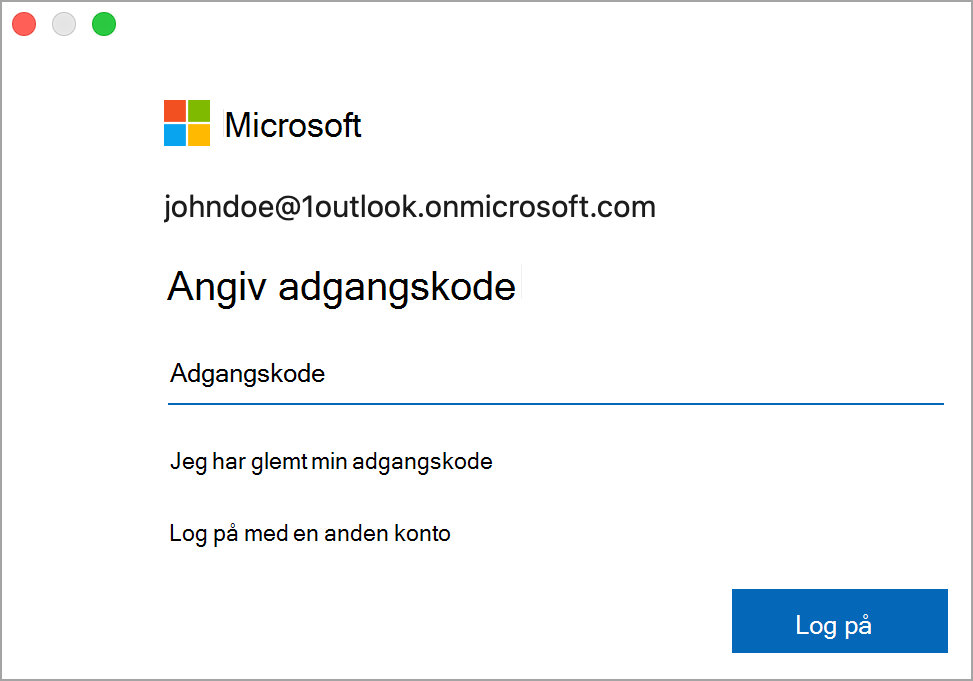
vises ud for kontonavnet, når adgangskoden er blevet ændret, men ikke synkroniseret med Mac.Angiv dit brugernavn og din adgangskode i vinduet med legitimationsoplysninger.
Se Også
Skift eller opdater adgangskoden til din mail i Outlook til Windows