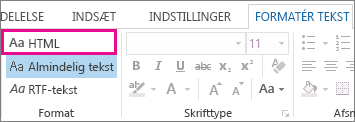
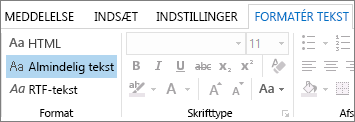
Du kan ændre en meddelelses format, når du besvarer eller videresender den. Hvis nogen f.eks. sender dig en meddelelse i almindelig tekst, kan du besvare meddelelsen eller videresende den i HTML- eller RTF-format.
Hvordan meddelelsen vises for modtageren, afhænger af deres mailprogram. Hvis modtagerens mailprogram f.eks. er indstillet til at konvertere meddelelser, vil en meddelelse, du sender formateret som HTML, blive konverteret til almindelig tekst.
Vælg en faneindstilling nedenfor for den version af Outlook, du bruger. Hvilken version af Outlook har jeg?
Bemærk
Hvis trinnene under denne Ny Outlook-fane ikke virker, bruger du muligvis ikke den nye Outlook til Windows endnu. Vælg fanen Klassisk Outlook, og følg disse trin i stedet.
Den nye Outlook giver dig to valgmuligheder for meddelelsesformater. Du kan vælge det ønskede format afhængigt af, om du medtager tekst med fed eller kursiv, farver, punkttegn eller billeder i meddelelsesteksten.
Denne artikel indeholder:
Ændre formatet af svar eller videresendte meddelelser | Ændre formatet af nye meddelelser | Rediger formatet af alle meddelelser
Hvert mailformat har forskellige fordele.
HTML
Dette er standardmeddelelsesformatet i det nye Outlook. HTML er også det bedste format at bruge, hvis du vil oprette meddelelser, der ligner traditionelle dokumenter, med forskellige skrifttyper, farver og opstillinger med punkttegn og bogstaver, og når du vil vise billeder i din meddelelse.
Almindelig tekst
Dette format fungerer for alle mailprogrammer, men det understøtter ikke tekst med fed skrift eller kursiv, farver eller anden tekstformatering. Den almindeligt tekstformat understøtter heller ikke visning af billeder i meddelelsen, men du kan medtage billeder som vedhæftede filer.
Hvad vil du gerne gøre?
Ændre formatet for et svar eller videresendte meddelelser i ny Outlook
Du kan ændre en HTML-formateret meddelelse til almindelig tekst.
I meddelelsen skal du vælge Besvar, Svar til alle eller Videresend.
Hvis du arbejder i læseruden, skal du vælge Åbn i nyt vindue.
Bemærk
Hvis du ikke arbejder i læseruden, behøver du ikke at gøre det.
Vælg Indstillinger i meddelelsesvinduet.
Vælg Skift til almindelig tekst, og vælg OK.
Ændre formatet for én ny meddelelse i det nye Outlook
Oprette en meddelelse.
Hvis du arbejder i læseruden, skal du vælge Åbn i nyt vindue.
Bemærk
Hvis du ikke arbejder i læseruden, behøver du ikke at gøre det.
Vælg Indstillinger i meddelelsesvinduet, og vælg derefter Skift til almindelig tekst.
Rediger formatet for alle nye meddelelser i det nye Outlook
- Vælg Indstillinger
 øverst på siden.
- Vælg Mail, og derefter Compose og svar.
- Under Meddelelsesformat kan du vælge at Compose meddelelse i HTML- eller almindeligt tekstformat og derefter Gem.
Bemærk
For nogle brugere, der bruger "almindelig tekst" som meddelelsessammensætningsformat, kan de opleve, at linjeskift fjernes fra teksten i meddelelsens brødtekst, når de besvarer en indgående mail i HTML-format. Dette er et kendt problem, og vi undersøger det for at finde en mulig løsning.