Vigtig
Support til ældre Outlook til Mac slutter i oktober 2026. Fortsat understøttelse af ældre Outlook til Mac afhænger af din Microsoft 365-, Office- eller Outlook-licens. Hvis du vil have mere at vide, skal du gå til Ophør af support til ældre Outlook til Mac.
Efterhånden som din indbakke bliver fyldt op, vil du sandsynligvis begynde at lede efter nye måder til at håndtere alle dine mails. Regler kan gøre det nemmere at sortere alt og få dig først til de vigtigste mails. Outlook til Mac kan automatisk køre en regel på indgående eller udgående meddelelser baseret på betingelser, som du angiver.
En regel er en handling, der automatisk køres på indgående eller udgående meddelelser på baggrund af betingelser, du har angivet. Du kan oprette regler, så du kan holde styr på tingene. Du kan f.eks. oprette regler, der automatisk arkiverer meddelelser i mapper eller tildeler meddelelser til kategorier.
Bemærk
Du kan kun oprette serverregler i Outlook til Mac, klientbaserede regler understøttes ikke længere.
Opret en ny regel
Vælg Indstillinger i Outlook-menuen.
Vælg regler i sidenavigationsruden.
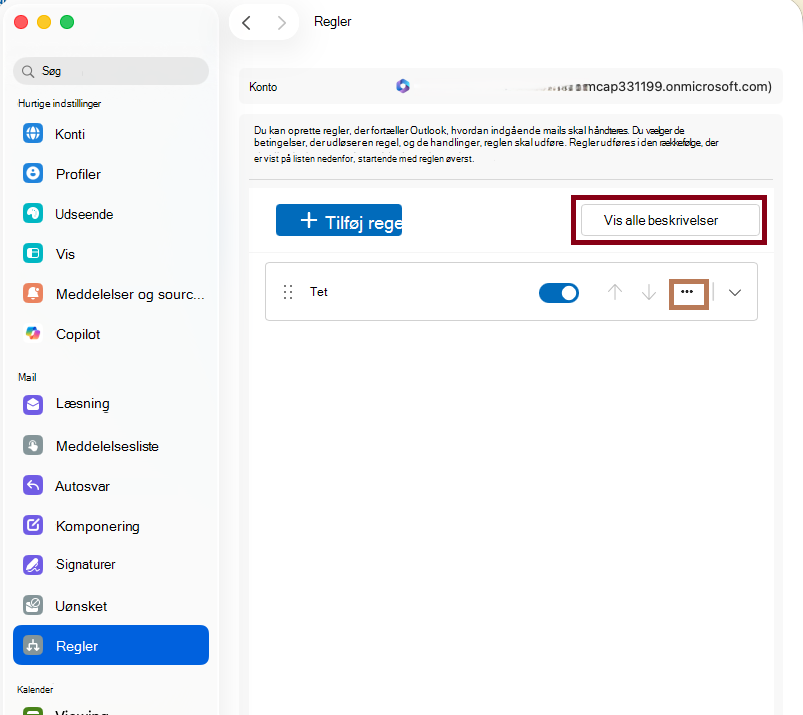
Hvis du vil oprette en ny, tom regel, skal du vælge +Tilføj regel.
Giv reglen et navn i vinduet Regler.
Vælg en betingelse: Brug dette til at vælge kriterier til reglen. Brug pil ned til at få vist og vælge de kriterier, du vil bruge. Hvis der er flere indstillinger for kriteriet, skal du indtaste dem i det vindue, der vises.
Vælg en handling: Brug denne til at vælge den handling, der skal udføres, når der modtages en meddelelse, der overholder de kriterier, du har valgt.
Flere indstillinger for regler:
- Føj yderligere betingelser eller handlinger til en regel ved at vælge Tilføj en anden betingelse.
- Føje undtagelser til en regel ved at vælge Tilføj en undtagelse.
- Indstillingen for at standse behandlingen af flere regler er slået til som standard. Når indstillingen er aktiveret, og der modtages en meddelelse, der overholder kriterierne for flere regler, anvendes kun den første regel. Uden denne indstilling anvendes alle regler, som meddelelsen overholder kriterierne for. Hvis du kun ønsker, at en bestemt regel skal anvendes, skal du placere den pågældende regel højere på listen end andre regler og derefter redigere den første regel for at tilføje muligheden for at standse behandlingen af flere regler.
Redigere en eksisterende regel
- Vælg Indstillinger i Outlook-menuen.
- Vælg regler i sidenavigationsruden.
- I vinduet Regler skal du klikke på de tre prikker (...) ud for den regel, du vil redigere, vælge Rediger regel

- Når du har foretaget de ønskede ændringer, skal du vælge Gem.
Slette en regel
Vælg Indstillinger i Outlook-menuen.
Vælg regler i sidenavigationsruden.
Klik på de tre prikker (...) ved siden af den regel, du vil slette, vælg ikonet Slet regel .
.
Tip
Hvis du blot ønsker at deaktivere reglen i stedet for at slette den, kan du slå til/fra-knappen fra ud for reglen.
- Regler udføres oppefra og ned i den rækkefølge, de vises i vinduet Regler. Hvis du vil ændre rækkefølgen af regler, skal du vælge den regel, du vil flytte, og derefter vælge pil op eller pil ned for at flytte reglen til den ønskede placering på listen.
- Regler kan slås til eller fra ved hjælp af til/fra-knappen ud for reglen.
- Regler kan køres med det samme ved at klikke på de tre prikker (...) ved siden af reglen og vælge knappen Kør regel nu Spil.
Du kan oprette en regel, der flytter alle meddelelser fra [navn] til en mappe, der hedder "Mails fra [navn]". Hvis du modtager mails fra en kontaktgruppe (også kaldet en distributionsliste), kan du også automatisk flytte dem til en bestemt mappe.
Hvis du vil oprette en mappe, som skal indeholde de mails, der sendes af reglen, skal du vælge rodpostkassen og klikke på Ny mappe på fanen Organiser, skrive navnet på mappen og trykke på Enter.
Tip
Hvis du allerede har oprettet en mappe, skal du gå til trin 2.
Klik på en mail på meddelelseslisten med den afsender eller modtager, du vil oprette en regel for.
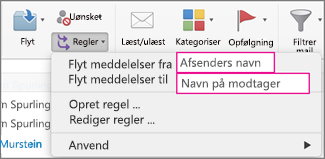
Klik på Regler på fanen Startside, og klik derefter på Flytte meddelelser fra (afsenderens navn) eller Flytte meddelelser til (modtagerens navn).
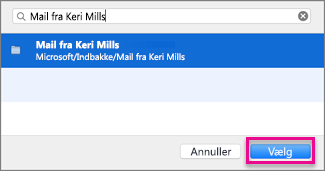
Begynd at skrive navnet på den mappe, du vil flytte meddelelser til, i søgefeltet.
Når den ønskede mappe vises, skal du klikke på navnet på mappen. Klik derefter på Vælg og på OK.
Bemærk
Hvis du opretter flere regler, kører Outlook reglerne i den rækkefølge, de vises i, i vinduet Regler .
Oprette en regel baseret på en eksisterende meddelelse
Når du opretter en regel fra en eksisterende meddelelse, bliver afsenderen, modtageren og emnet automatisk udfyldt på forhånd i henhold til reglen.
Hvis du vil oprette en mappe, som skal indeholde de mails, der sendes af reglen, skal du vælge rodpostkassen og klikke på Ny mappe på fanen Organiser, skrive navnet på mappen og trykke på Enter.
Tip
Hvis du allerede har oprettet en mappe, skal du gå til trin 2.
Klik på den meddelelse i meddelelseslisten, som du vil oprette en regel for.
Klik på Regler på fanen Startside, og klik derefter på Opret regel.
Rediger kriterierne under Når der modtages en ny meddelelse, der opfylder alle disse betingelser, så de passer til dine behov.
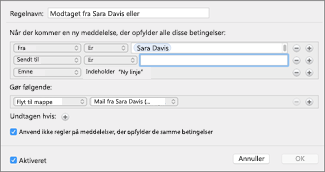
Hvis du vil fjerne en betingelse, skal du klikke på  . Hvis du vil tilføje en betingelse, skal du klikke på
  .
.
Under Gør følgende skal du vælge, hvad der skal ske, når du sender eller modtager mails. Når du f.eks. modtager mail fra nogen, skal du vælge Flyt til mappe, vælge den mappe, som mailene skal flyttes til, og derefter klikke på Vælg mappe. Find den mappe, du har oprettet til denne regel, i søgefeltet, klik på Vælg, og klik derefter på OK.
Oprette en brugerdefineret regel for en IMAP- eller POP-konto
Følg denne fremgangsmåde for at oprette en brugerdefineret regel for en IMAP- eller POP-konto. Nogle IMAP- og POP-internetudbydere omfatter: Gmail, Yahoo!, AOL og Hotmail/Outlook.com.
- Klik på Regler i menuen Værktøjer.
- Klik på kontotypen under Klientregler i venstre rude af feltet Regler.
- Klik på Tilføj
 nederst i feltet Regler.
- I feltet Regelnavn skal du indtaste et navn for reglen.
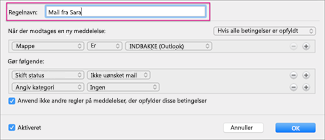
- Klik på pilene på det første felt under Når en ny meddelelse modtages for at åbne listen, og vælg derefter den type oplysninger, du vil finde.
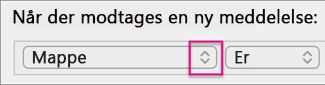
- Under Når en ny meddelelse ankommer, skal du fortsætte med at bevæge dig fra venstre mod højre, klikke på pilene og vælge betingelser for reglen.
Hvis du vil fjerne en betingelse, skal du klikke på . Hvis du vil tilføje en betingelse, skal du klikke på .
- Under Gør følgende skal du angive de handlinger, som reglen skal udføre.
- Klik på OK.
Oprette en brugerdefineret regel for en Exchange-konto
Følg denne fremgangsmåde, hvis din konto kører på en Exchange-server.
- Klik på Regler i menuen Værktøjer.
- Klik på kontonavnet under EXCHANGE-SERVERE i venstre rude af feltet Regler.
- Klik på pilene på det første felt under Når en ny meddelelse modtages for at åbne listen, og vælg derefter den type oplysninger, du vil identificere, f.eks. Fra, Modtagere eller Emne.
- Under Når en ny meddelelse ankommer, skal du fortsætte med at bevæge dig fra venstre mod højre, klikke på pilene og vælge betingelser for reglen.
- Klik på Tilføj søgeord, og klik derefter på Tilføj for hvert ord, du vil tilføje, på søgelisten.
Finde ud af, hvilken type konto du har
Hvis du forsøger at oprette en regel i Outlook til Mac, og du ikke ved, hvilken type mailkonto du har, kan du finde ud af det på følgende måde:
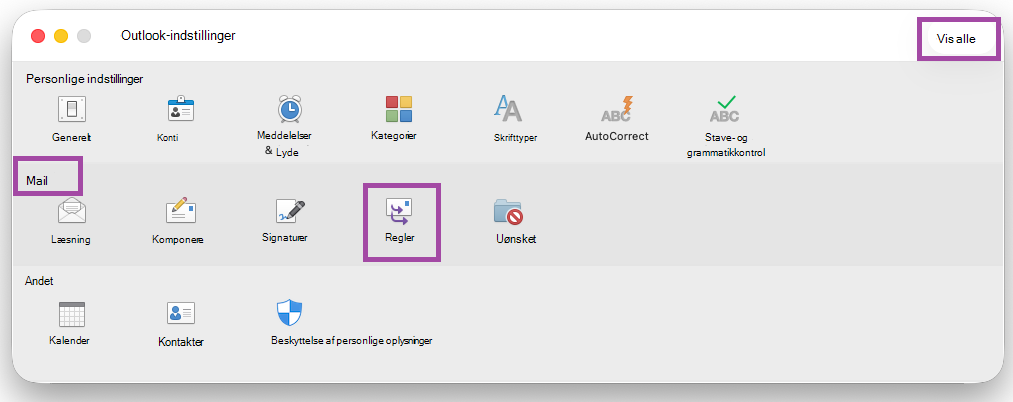
- Klik på Vis alle i feltet Regler.
- Klik på Konti i feltet Indstillinger i Outlook under Personlige indstillinger.
- Klik på den konto, som du vil oprette en regel for, i venstre rude af feltet Konti.
I øverste højre rude af feltet Konti kan du se kontotypen, f.eks. IMAP-konto, Exchange-konto eller POP-konto.
- For at gå tilbage til feltet Regler skal du klikke på Vis alle og klikke på Regler under E-mail.
Relaterede artikler
Send automatiske ikke til stede-svar fra Outlook

