
Du kan oprette en signatur til dine mails ved hjælp af en skabelon til nemt tilgængelige signaturgallerier. Alt, hvad du skal gøre, er at hente skabelonen, kopiere den signatur, du kan lide, til din mail og tilpasse den for at oprette din egen Outlook-signatur. Se videoen for at se, hvordan du gør.
Begynde med en skabelon
-
Vælg>Ny i Word. Skriv derefter i skabelonsøgefeltet,
Email signatureog tryk derefter på Enter. - Vælg den signatur, du kan lide, på listen over resultater, og vælg derefter Opret for at åbne den i Word. (Hvis den åbnes i beskyttet visning, skal du vælge Aktivér redigering).
- Rediger elementer i signaturen efter behov.
- Markér alle elementerne i den, og vælg derefter Kopiér på fanen Hjem.
Føj din signatur til Outlook
Åbn Outlook og vælg Ny mail.
Indsæt den kopierede signatur i mailens brødtekst. Derefter kan du tilpasse signaturen – ændre ordene, ændre billedet eller logoet og føje links til dit websted eller sociale profil.
Når du har tilpasset din signatur, skal du gemme din signatur for at fortsætte med at bruge den i alle dine udgående mails.
Markér alle elementer i signaturen, højreklik, og vælg Kopiér.
VælgSignatursignaturer i gruppen Medtag på fanen Meddelelse>.
Vælg Ny , og skriv et navn for din signatur. F.eks.: "Forretning" eller "Personlig".
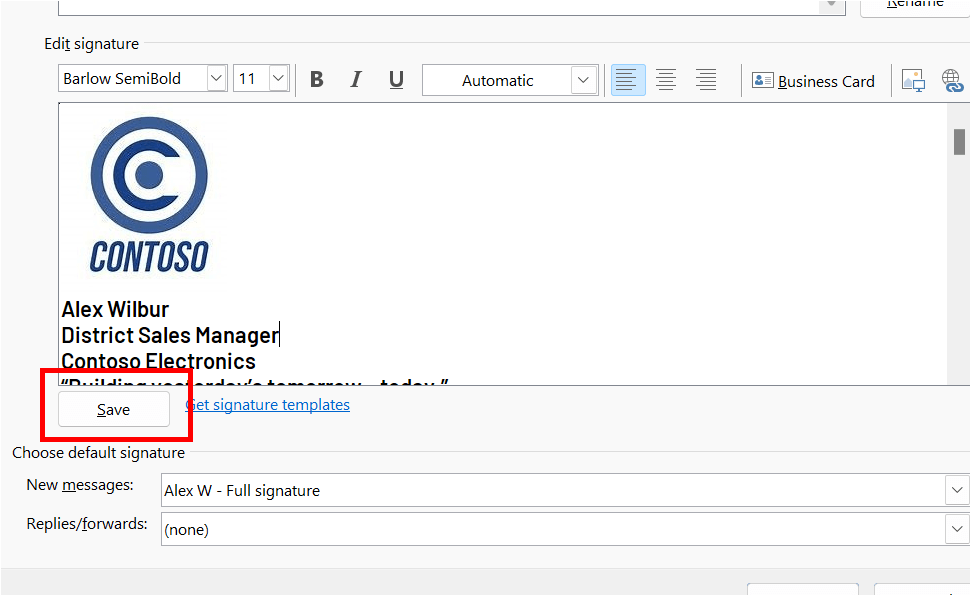
Højreklik i feltet Rediger signatur, og vælg Sæt ind. Din signatur vises nu i feltet.
Vælg Gem lige under feltet Rediger signatur.
Tip
Du kan få Outlook til automatisk at tilføje denne signatur på alle nye meddelelser og/eller svar ved at vælge den i sektionen Vælg standardsignatur .
For at tilføje en signatur til en mail manuelt, mens du redigerer din mail, skal du vælge Signatur i menuen Meddelelse og vælge den ønskede signatur.
Vælg OK.
Se, hvordan du gør
Du kan også tilpasse din signatur ved at redigere teksten, ændre foto/logo og tilføje links til dit websted eller sociale profil.
Skift foto/logo
- Højreklik på fotoet i signaturen, vælg Skift billede, og vælg derefter, hvor du vil have billedet fra.
- Gå til det ønskede billede, og vælg det.
- Vælg Indsæt.
- For at ændre billedstørrelsen, skal du klikke på billedet for at få vist trækhåndtag rundt om billedet. Flyt trækhåndtagene for at ændre billedstørrelsen efter behov. Vælg fanen Billedformat på båndet, og brug derefter indstillingerne på den til at formatere dit billede. Du kan f.eks. anvende en typografi eller kant på billedet.
Tilføj links til dit websted/sociale medier
- I signaturen skal du højreklikke på et ikon eller link til sociale medier og derefter vælge Rediger link eller Rediger link.
- Opdater feltet Adresse for at angive den destination, du vil linke til. Hvis det er nødvendigt, skal du også opdatere den tekst, der skal vises.
- Vælg OK.
Se også
Indsæt links til Facebook og X (tidligere Twitter) i din mailsignatur