Vigtig
Support til ældre Outlook til Mac slutter i oktober 2026. Fortsat understøttelse af ældre Outlook til Mac afhænger af din Microsoft 365-, Office- eller Outlook-licens. Hvis du vil have mere at vide, skal du gå til Ophør af support til ældre Outlook til Mac.
Brug siden People i Outlook til Mac for at få vist, oprette og redigere kontakter og lister over kontakter. Opret nye kontakter fra bunden, eller tilføj en person som en kontakt fra en mail.
Opret kontakter i Outlook til Mac
Nye kontakter gemmes i standardmappen Kontakter , og du kan også se dem under Alle kontakter. Hvis du vil gemme kontakten i en anden mappe, skal du vælge mappen, før du opretter kontakten.
Bemærk
Gmail-, Yahoo- og iCloud-konti understøtter denne funktion. Andre typer IMAP- og POP-konti understøtter dog ikke lagring af kontakter eller synkronisering af kontakter i Outlook til Mac. Ved andre typer IMAP- og POP-konti kan kontakter kun oprettes lokalt under sektionen På denne computer . Hvis indstillingen Ny kontakt er nedtonet, skal du angive dine indstillinger til Vis mapperne "På denne computer" og derefter vende tilbage for at afslutte oprettelsen af din kontakt.
Tilføj en kontakt manuelt i Outlook til Mac
- Vælg People i navigationsruden.
- Vælg Ny kontakt.

- Angiv oplysninger om kontakten. Vælg Fornavn, Efternavn osv. for at tilføje flere oplysninger, f.eks. kontaktens adresse eller yderligere oplysninger.
- Vælg Gem , og kontakten føjes til din liste over kontakter .
Opret en kontakt ud fra en mail i Outlook til Mac
- Vælg Mail i navigationsruden.
- Åbn en mail, og vælg derefter en kontakts navn eller mailadresse.
- På profilkortet, der åbnes, skal du vælge Føj til kontakter, angive eventuelle yderligere oplysninger og vælge Gem.
Find en kontakt i Outlook til Mac
Sådan finder du en kontakt i Outlook:
- Brug Søg. Begynd at skrive i søgefeltet for at finde en kontakt eller liste over kontakter.
- Gå til fanen People, og søg i din liste over gemte kontakter.
Få vist og rediger kontaktoplysninger i Outlook til Mac
- På fanen People skal du vælge en kontakt for at få vist eller redigere oplysninger om vedkommende.
- Hvis du vil redigere en kontakt, skal du vælge Rediger.
- Vælg Gem, når du er færdig med at redigere.
Føj et foto til dine kontakter i Outlook til Mac
- Vælg en kontakt på fanen People.
- Vælg Rediger, og markér derefter cirklen med kontaktens initialer.
- Du kan vælge mellem et udvalg af billeder i indstillingerne Standarder eller Seneste, eller du kan vælge Andet for at overføre et foto.
- Når du har valgt et billede, kan du vælge Rediger for at zoome ind eller ud med rullepanelet, panorere billedet rundt ved at klikke på det og trække i det, eller tilføje et filter med knappen Anvend en effekt ved siden af rullepanelet.

- Vælg Udført og derefter Gem.
Vis mapperne På denne computer i Outlook til Mac
Hvis du vil have vist mapperne På denne computer, skal du gøre følgende:
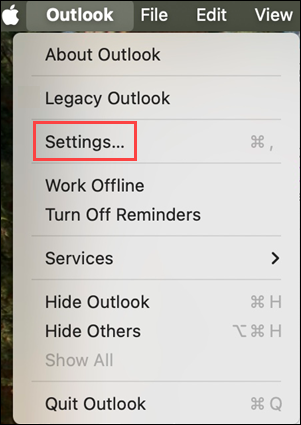
- Vælg Indstillinger i Outlook-menuen.
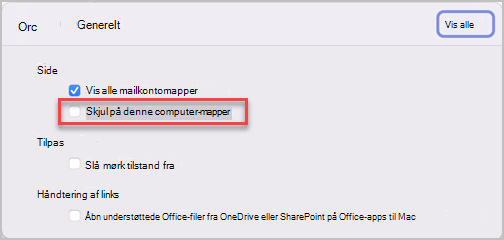
- I vinduet Outlook-indstillinger under Hurtige indstillinger skal du vælge Skærm.
- Under Sidepanel skal du slå knappen Vis i mapper på computeren til.