

Brug siden Personer i Outlook.com for at få vist, oprette og redigere kontakter og lister over kontakter. Opret nye kontakter fra bunden, eller tilføj en person som en kontakt fra en mail. Du kan også oprette en liste over kontakter for at sende mail til en gruppe af personer.
For at gå til den People side skal du logge på Outlook.com og vælge  i nederste venstre hjørne af siden.
Opret kontakter
Nye kontakter gemmes i standardmappen Kontakter, og du kan også se dem under Alle kontakter. Hvis du vil gemme kontakten i en anden mappe, skal du vælge mappen, før du opretter kontakten.
Tilføj en kontakt fra bunden
- Vælg Ny kontakt på værktøjslinjen.

- Angiv oplysninger om kontakten. Vælg Tilføj flere oplysninger for at tilføje flere oplysninger, f.eks. kontaktens adresse eller fødselsdag.
- Vælg Opret.
Opret en kontakt fra en mailmeddelelse
I Outlook.com skal du gå til Mail.
Åbn en mail i læseruden, og markér navnet på den afsender eller modtager, du vil føje til dine kontakter.
På profilkortet, der åbnes, skal du vælge
 >Føj til kontakter.

Bemærk
Kontakten gemmes automatisk i standardmappen Kontakter på siden People.
Føj en kontakt til foretrukne
Du føjer en person til dine favoritter ved at vælge kontakten og derefter vælge Føj til favoritter på værktøjslinjen.
Tip
Foretrukne kontakter med en mailadresse vises også i ruden til venstre i Mail, så du kan se alle deres mails på ét sted.
Søg efter en kontakt
Du kan benytte nedenstående fremgangsmåder til at søge efter en kontakt på siden Personer:
- Brug Søg. Begynd at skrive i søgefeltet for at finde en kontakt eller liste over kontakter.
- Vælg Foretrukne øverst til venstre for at få vist personer, du har tilføjet som foretrukne.
Tip
Vælg et bogstav på en listeseparator for hurtigt at flytte mellem kontakter på listen.

Vis og rediger kontaktoplysninger
På siden Personer skal du vælge en kontakt på den midterste rude for at se eller redigere oplysninger om vedkommende.
- Du redigerer en kontakt ved at vælge Rediger kontakt til højre på siden eller Rediger på værktøjslinjen.

Kontakter med mailadresser viser desuden flere oplysninger på disse faner:
Filer: De seneste filer, som kontakten har delt med dig.
Mails: De seneste mails og vedhæftede filer mellem dig og kontakten.
LinkedIn: Hvis kontakten har en offentlig LinkedIn-profil med den samme mail, du har gemt for den pågældende kontakt, så får du vist LinkedIn-oplysninger her.
Bemærk
Fanen LinkedIn er muligvis ikke tilgængelig.
Indsæt et foto i dine kontakter.
På siden Personer skal du vælge en kontakt.
Vælg Rediger kontakt, og vælg derefter kameraikonet.

Vælg Upload et billede, vælg filen, du vil bruge, og vælg derefter Åbn for at uploade den.
Hvis du vil justere positionen af billedet, skal du klikke indeni cirklen og trække markøren. Hvis du vil zoome ind eller ud, skal du bruge skyderen nedenfor billedet.
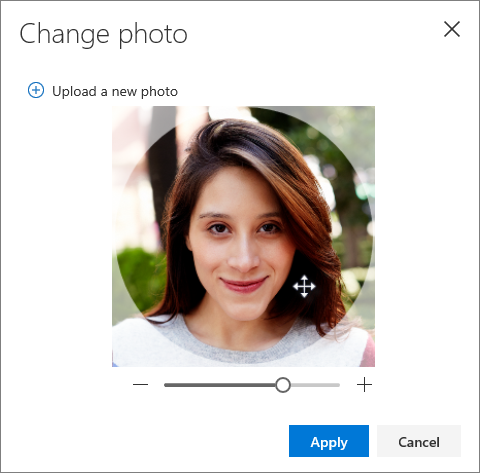
Vælg Anvend, og derefter Gem.
Ændre, hvordan kontakter vises og sorteres
- Hvis du vil ændre, hvordan kontaktnavne vises, skal du vælge Indstillinger og derefter Vis kontakter efter>fornavn eller efternavn.
- Du kan vælge sortering ved at bruge sorteringsmenuen øverst på listen. Vælg f.eks. Sortér efter>efternavn.
Opret lister over kontakter
En kontaktliste omfatter en samling af mailadresser, som kan bruges til at sende mails til en gruppe af personer. Kontaktlister bliver også kaldet distributionslister.
Du kan f.eks. oprette en liste over kontakter, der hedder Min bogklub , og føje alle medlemmerne af bogklubben til den. Når du vil sende en mail til alle i klubben, skal du blot tilføje Min bogklub i linjen Til i mailen.
Opret en liste over kontakter
Bemærk
Som standard oprettes lister over kontakter i standardmappen Kontakter, og du kan også se dem under Alle lister over kontakter. Hvis du vil gemme listen over kontakter i en anden mappe, skal du vælge mappen, før du vælger Ny liste over kontakter.
- På siden People på værktøjslinjen skal du vælge pilen ud for Ny kontakt og derefter vælge Ny kontaktliste.

- Skriv et navn til listen, og tilføj derefter navne eller mailadresser.
- Vælg Opret.
Tip
Hvis du vil gruppere kontakter af andre årsager end at sende mails, kan du oprette en mappe i stedet. Føj derefter kontakter til mappen.
Føj personer til en liste over kontakter
Du kan føje personer (mailadresser) til en liste over kontakter på to måder: Ved at redigere en liste over kontakter og føje personer til den fra listen eller ved at markere en eller flere kontakter og føje dem til en liste fra indstillingen Føj til liste på værktøjslinjen.
Bemærk
Da en liste over kontakter blot er en samling af mailadresser, kan du kun tilføje kontakter, der har en mailadresse.
Føj personer til en liste over kontakter ved at redigere listen over kontakter:
- På siden People skal du vælge Alle kontaktlister i navigationsruden eller søge efter navnet på kontaktlisten.
- Markér kontaktlisten, og vælg Rediger.
- Angiv navne eller mailadresser.
- Markér Gem.
Føj en eller flere kontakter til en liste over kontakter ved hjælp af indstillingen Føj til liste :
På siden People skal du vælge de kontakter, du vil føje til en liste.
Vælg Føj til liste på værktøjslinjen øverst.
- Vælg plustegnet ud for den liste over kontakter, du vil føje kontakterne til.
eller - Vælg Ny liste over kontakter for at føje de markerede kontakter til en ny liste, og skriv derefter et navn til den nye liste over kontakter.
- Vælg plustegnet ud for den liste over kontakter, du vil føje kontakterne til.
Klik uden for ruden for at lukke den, når du er færdig.
Fjern mailadresser fra en liste over kontakter
Du kan fjerne personer (mailadresser) fra en liste over kontakter på to måder: Ved at redigere listen over kontakter eller ved at markere en kontakt og fjerne vedkommende fra en liste ved hjælp af indstillingen Føj til liste på værktøjslinjen.
Fjern personer fra en liste over kontakter ved at redigere listen:
- På siden People skal du vælge Alle kontaktlister i navigationsruden eller søge efter navnet på kontaktlisten.
- Markér kontaktlisten, og vælg Rediger.
Vælg x for navnet eller mailadressen, du vil fjerne. - Markér Gem.
Fjern valgte personer fra en eller flere lister over kontakter ved hjælp af indstillingen Føj til liste :
- På siden People skal du vælge den kontakt, du vil fjerne fra en liste over kontakter.
- Vælg Føj til liste på værktøjslinjen. Du får vist, hvilke kontaktlister denne kontakt allerede er føjet til.
- Vælg X'et ud for listen over kontakter, du vil fjerne den markerede kontakt fra.
- Klik uden for ruden for at lukke den, når du er færdig.
Find lister over kontakter
- På siden People skal du vælge Alle kontaktlister i den venstre rude eller søge efter navnet på kontaktlisten.
Har du stadig brug for hjælp?

|
Hvis du vil have support i Outlook.com, skal du trykke eller klikke her eller vælge Hjælp på menulinjen og angive forespørgslen. Hvis du ikke selv kan løse dit problem, skal du rulle ned til Har du stadig brug for hjælp? og vælge Ja. Hvis ovenstående trin ikke virker, eller hvis du ikke kan logge på, skal du trykke eller klikke her. |
|---|---|

|
Hvis du har brug for anden hjælp til din Microsoft-konto og dine abonnementer, skal du gå til Hjælp til konto & fakturering. |

|
Hvis du vil have hjælp og foretage fejlfinding af andre Microsoft-produkter og -tjenester, skal du skrive dit problem her. |

|
Stil spørgsmål, følg diskussioner, og del din viden i Outlook.com Community. |