

Outlook til Mac har nu en værktøjslinje, der kan tilpasses, så de funktioner, du bruger mest, er let tilgængelige.
- Klik på knappen Se flere elementer (...) på værktøjslinjen, og klik på Tilpas værktøjslinje.
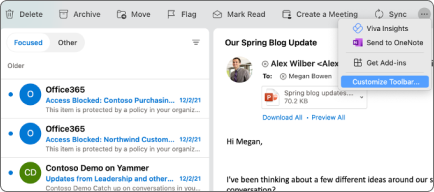
- Du får vist de aktuelle ikoner på værktøjslinjen øverst på skærmen. Hvis du vil føje et element til værktøjslinjen, skal du klikke på og trække mailindstillingen op til værktøjslinjen på det sted, hvor du vil have det. Slip museknappen, så vises den der, hvor du trak den.
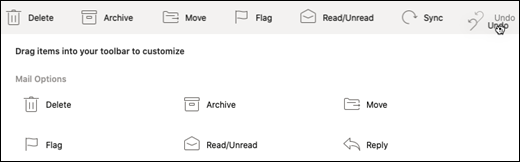
- Hvis du vil fjerne et element fra værktøjslinjen, skal du klikke på og trække elementet fra værktøjslinjen til området med mailindstillinger og slippe museknappen.
- Klik på Udført , når du er færdig. Din tilpasning af værktøjslinjen gemmes.
