

Hvis du vil finde en vigtig meddelelse i din indbakke eller en mappe, skal du bruge Søg til hurtigt at finde elementer i Outlook. Søgefeltet er altid tilgængeligt i alle dine Outlook-faner, f.eks. Mail, Calendar og People.
Du kan få tip til, hvordan du opnår endnu bedre søgeresultater med Hurtigsøgning, ved at gå til Sådan søger du i Outlook.
Søge efter en meddelelse
Vælg Mail i navigationslinjen i siden.
Find feltet Hurtigsøgning. Den findes øverst i dine meddelelser.
For at finde et ord, som du ved findes i en meddelelse, eller en meddelelse fra en bestemt person, skal du indtaste det pågældende ord eller personens navn (du kan bruge fornavn, efternavn og dele af navne) i søgefeltet. De meddelelser, der indeholder det ord eller det navn, du har angivet, vises med søgeteksten fremhævet i resultaterne.
Du kan begrænse resultaterne yderligere ved at ændre søgningen. Her er nogle almindelige eksempler:
- Skriv "udgiftsrapporter" (medtag anførselstegn) for at finde meddelelser, der indeholder lige nøjagtigt udtrykket "udgiftsrapporter".
- Skriv udgift OG rapport ("OG" skal være med store bogstaver) for at finde meddelelser, der både indeholder ordet udgift og ordet rapport, men ikke nødvendigvis i den rækkefølge. Du kan også bruge "ELLER".
- Skriv udgift IKKE rapport ("IKKE" skal være med store bogstaver) for at finde meddelelser, der indeholder ordet udgift men ikke ordet rapport.
Bemærk
Søgning finder kun elementer, hvis du søger efter et helt ord eller begyndelsen af et ord. Hvis du søger efter midten eller slutningen af et ord, kan du ikke finde elementet.
Når du er færdig, skal du rydde søgningen ved at klikke på
 i søgefeltet.
Indsnævre søgeresultaterne
Hvis du ikke kan finde det, du leder efter, kan du bruge søgeværktøjerne på båndet til at indsnævre søgningen. Når du vælger søgefeltet, kan du vælge en indstilling i gruppen Omfang på båndet. Når du har valgt dine indstillinger, kan du afgrænse søgningen ved at vælge en indstilling som emnelinje eller afsender.
Område (hvor der skal søges): Vælg at søge i bestemte mapper, f.eks. alle dine postkasser eller blot den aktuelle mappe, du har valgt, som er din indbakke det meste af tiden.
Indskrænk (hvad der skal søges efter): Når du har markeret omfanget, skal du tilføje andre kriterier i gruppen Indskrænk . Når du vælger en indstilling, tilføjer Outlook et særligt script i søgefeltet for at begrænse søgningen.
Følgende er nogle af de tilgængelige indstillinger:
Fra: Filtrerer dine søgeresultater til kun at vise meddelelser, der er sendt af en bestemt person. Søg f.eks. efter alle meddelelser, der er sendt af Sara.
Emne: Filtrerer dine søgeresultater baseret på mailens emnelinje. Søg f.eks. efter alle meddelelser med søgeordet "rapport" i emnelinjen.
Har vedhæftede filer: Viser dig alle de meddelelser, der indeholder en vedhæftet fil.
Kategoriseret: Vælg en kategori for at få vist alle de meddelelser, du har markeret med flag til en bestemt kategori.
Sendt til: I rullemenuen skal du vælge en indstilling for at filtrere resultaterne baseret på mailmodtagerne. Du kan f.eks. filtrere for at hente de meddelelser, du var cc på, eller dem, der blev sendt til en bestemt person.
Ulæst: Viser alle de ulæste meddelelser i den mappe, du har valgt.
Markeret med flag: Viser meddelelser, du markerede til opfølgning.
Vigtigt: Viser alle de meddelelser, der er markeret med høj prioritet. Du kan sammensætte disse indstillinger.
Bruge Avanceret søgning.
Hvis du får for mange resultater, kan du bruge Avanceret søgning til at afgrænse søgningen.
Bemærk
Avanceret søgning er ikke tilgængelig for arkiver, der udvides automatisk. Du kan finde flere oplysninger om arkiver, der udvides automatisk, i Office 365: Ofte stillede spørgsmål om arkiver med automatisk udvidelse.
Vælge søgefeltet.
På fanen Søg skal du vælgeAvanceret søgningSøgeværktøjer>.
I feltet Avanceret søgning kan du angive meget mere komplekse kriterier til søgning i dine kontakter, noter og opgaver.
Vælg fanen Avanceret .
Under Definer flere kriterier skal du vælge knappen Felt og derefter vælge Alle postfelter. Du får en menu med felter, du kan søge efter, f.eks. Fra, Til, Modtaget, Emne og meget mere.
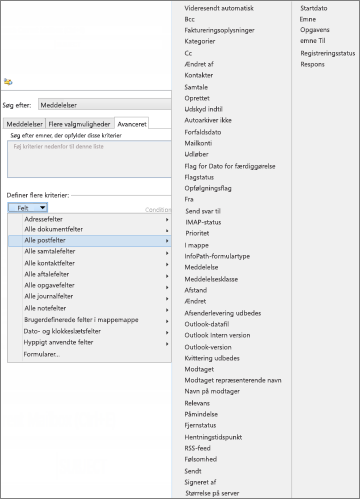
Start ved at vælge et felt, og vælg derefter en betingelse og en værdi.
Tilføj så mange yderligere betingelser, som du har brug for eller ønsker.