

Følgende er de største problemer, som kunderne støder på, når de importerer en .pst-fil til Outlook.
Fejlmeddelelse: "Du har ikke tilladelse til at få adgang til filen"
Hvis du gemte .pst-filen på en cd-rom, får du vist denne meddelelse. Kopiér .pst-filen til computeren, et USB-flashdrev eller et andet sted. Højreklik derefter på .pst-filen, vælg Egenskaber, og fjern markeringen i afkrydsningsfeltet Skrivebeskyttet . Prøv nu at importere .pst-filen. Se denne vidensbaseartikel for at få flere oplysninger.
Denne type fejl kan også forekomme, hvis du skiftede fra at logge på computeren med en lokal konto til en Microsoft-konto, mens .pst-filen var i brug. Sådan løser du problemet: Højreklik på .pst-filen, vælg Rediger EgenskaberSikkerhed>, vælgdin>> Microsoft-konto, og vælg Fuld kontrol. Genstart nu Outlook.
Fejlmeddelelse: "Kilde- og destinationsmapperne for denne handling må ikke være det samme"
Du kan løse dette problem ved at køre importprocessen igen. Når du kommer til følgende dialogboks, skal du vælge Importér elementer til den aktuelle mappe.

Fejlmeddelelse: "Handlingen kunne ikke fuldføres, fordi udbyderen ikke understøtter det"
Det betyder, at den postkasse, du forsøger at importere til , skal konfigureres som en IMAP-postkasse. Dette er ofte tilfældet med Outlook.com konti. Sådan konfigurerer du din konto til at bruge IMAP:
Først skal du fjerne din mailkonto fra Outlook på din computer. Hvis du f.eks. har mere end én konto i Outlook 2010, kan du højreklikke på den valgte konto og vælge Fjern for at fjerne den fra Outlook. Hvis det er den eneste konto i Outlook i øjeblikket, skal du vælge Filer > Kontoindstillinger > Kontoindstillinger > Fjern.
Nu skal du føje kontoen til Outlook på computeren igen, men denne gang skal du konfigurere den som en IMAP-konto:
Vælg Filer øverst i Outlook på dit skrivebord.

Vælg Tilføj konto.
Skriv et navn til din konto (eksempel: Jakob), den mailadresse (eksempel: jakob77@outlook.com) og den adgangskode, du bruger til at logge på din mailkonto på webstedet. Vælg Konfigurer serverindstillinger eller yderligere tjenestetyper manuelt. Vælg Næste.

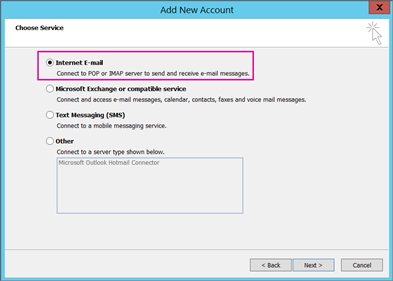
Vælg Internetmail.
Angiv disse indstillinger:
- Kontotype: IMAP
- Server til indgående post: outlook.office365.com
- Server til udgående post (SMTP): smtp-mail.outlook.com
- Brugernavn: youralias@outlook.com (eller hvad din mailadresse nu er).
- Adgangskode: Skriv den adgangskode, du bruger til at logge på din mail, f.eks. på Outlook.com webstedet. Hvis du har aktiveret Two-Step godkendelse, skal du hente en appadgangskode.
- Vælg Flere indstillinger.

Vælg fanen Server til udgående post , og vælg Min server til udgående post kræver godkendelse.

Vælg fanen Avanceret , og angiv derefter disse indstillinger:
- Server til indgående post (IMAP): 993
- Brug følgende type krypteret forbindelse: SSL
- Server til udgående post (SMTP): 587
- Brug følgende type krypteret forbindelse: TLS
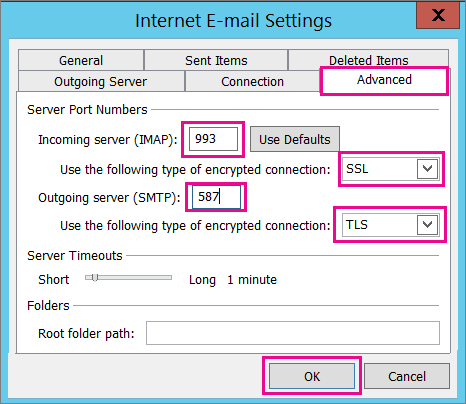
Vælg OK.
Vælg Næste for at teste dine indstillinger. Bemærk! Den mest almindelige årsag til, at forbindelsen ikke virker, er en slåfejl i mailen eller adgangskoden. Outlook identificerer ikke en slåfejl som årsag, så hvis forbindelsen ikke virker, skal du dobbelttjekke alt for slåfejl.
Nu burde du være klar til at importere din .pst-fil til mailkontoen.
Mine mails blev importeret, men ikke mine kontakter eller kalenderelementer. Hvordan løser jeg det?
Den mest sandsynlige årsag er, at kontakter og kalender ikke blev eksporteret til .pst-filen. Prøv at eksportere dine oplysninger til en anden .pst-fil. Når du kommer til følgende dialogboks, skal du sørge for, at Inkluder undermapper er markeret. På den måde eksporteres kontakter og kalender også.

Jeg gendannede mine kontakter fra sikkerhedskopien .pst. Er de gendannede kontakter i Outlook .ost-filen eller den daterede .pst-fil?
Dine gendannede kontakter er begge steder: din offlinecache (.ost) og din daterede .pst-fil. Da du importerede dine kontakter fra .pst-sikkerhedskopifilen, blev der oprettet en kopi af kontakterne, som blev indsat i den relevante fil med kontakter. Du kan slette eller omdøbe sikkerhedskopien af .pst-filen, hvis du ønsker.
Hvordan får jeg mine gamle Outlook-undermapper tilbage?
Den mest sandsynlige årsag er, at undermapperne ikke blev eksporteret til .pst-filen. Prøv at eksportere dine oplysninger til en anden .pst-fil. Når du kommer til følgende dialogboks, skal du sørge for, at Inkluder undermapper er markeret. På den måde eksporteres undermapper også.