

Ved at markere mails med flag kan du spore svar på meddelelser, du sender. Du kan også sikre dig, at du følger op på meddelelser, du modtager. I begge tilfælde kan du medtage en påmindelsesbesked.
Markér med flag for at minde modtagerne om at følge op
Når du skal have et rettidigt svar på en meddelelse, skal du bruge et flag til modtagerne.
Tip
Brug denne funktion efter eget skøn. Nogle modtagere sætter muligvis ikke pris på at få påmindelser føjet til deres Outlook.
- Før du vælger Send, skal du på fanen Meddelelse i gruppen Mærker vælge Opfølgning og derefter vælge Brugerdefineret.
- Vælg Markér med flag til modtagere.
- Under Flag til modtagere skal du vælge et flag på listen Flag til .
- Som standard følger en påmindelse med opgaven. Hvis du vil sende et flag uden en påmindelse, skal du fjerne markeringen i afkrydsningsfeltet Påmindelse .
Den flagtekst, som modtagerne modtager, vises i oplysningspanelet.
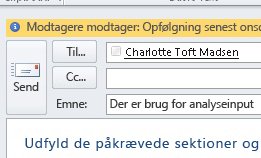
Markér med flag for at minde dig om at følge op
Hvis du skal følge op på en meddelelse, du er ved at sende, skal du indstille en påmindelse til dig selv.
- Før du vælger Send, skal du på fanen Meddelelse i gruppen Mærker vælge Opfølgning.
- Vælg et flag til, hvornår du vil mindes om denne meddelelse.
Som standard er følgende flag startdatoer, forfaldsdatoer og påmindelser tilgængelige:
| Flag | Startdato | Forfaldsdato | Påmindelse |
|---|---|---|---|
| I dag | Dags dato | Dags dato | En time før sluttidspunktet for dagens arbejdsdag |
| I morgen | Dags dato plus én dag | Dags dato plus én dag | Starttidspunkt for dags dato plus én arbejdsdag |
| Denne uge | Dags dato plus to dage, men ikke senere end den sidste arbejdsdag i denne uge | Sidste arbejdsdag i denne uge | Starttidspunkt for dags dato plus to arbejdsdage |
| Næste uge | Første arbejdsdag i næste uge | Sidste arbejdsdag i næste uge | Starttidspunkt for den første arbejdsdag i næste uge |
| Ingen dato | Ingen dato | Ingen dato | Dags dato |
| Brugerdefineret | Dags dato | Dags dato | Dags dato |
Alternativt kan du vælge Brugerdefineret for at oprette en startdato og forfaldsdato , der ikke vises på listen. Vælg OK for at lukke dialogboksen.
Den flagtekst, som modtagerne modtager, vises i oplysningspanelet.
Bemærk
Hvis du vil tilpasse flaget ved at angive Start- og Forfaldsdatoer eller ændre, hvornår påmindelsen vises, skal du følge trinnene i afsnittet Flag for at minde dig og modtagerne om at følge op. Du kan fjerne markeringen i afkrydsningsfeltet Flag til modtagere for at tilpasse flag, som kun du kan se.
Markér med flag for at minde dig og modtagerne om at følge op
Hvis du vil markere en ny meddelelse med flag både for dig og modtagerne, skal du gøre følgende:
Vælg Opfølgning i gruppen Mærker under fanen Meddelelse, og vælg derefter Tilføj påmindelse.
Vælg Markér med flag til modtagere.
Hvis du vil sende et flag uden en påmindelse, skal du fjerne markeringen i afkrydsningsfeltet Påmindelse .Markér afkrydsningsfeltet Markér med flag til mig , og hvis du vil, afkrydsningsfeltet Påmindelse .
Du kan angive en Startdato og en Forfaldsdato for Flag til mig.
Markér den flagtekst, der skal vises, på listen Markér med flag til. Du kan også skrive brugerdefineret tekst i feltet og derefter trykke på Enter.
Bemærk
Du kan ikke ændre flagteksten eller angive Startdato og Forfaldsdato , hvis du bruger en IMAP-mailkonto.
Hvis afkrydsningsfeltet Påmindelse for Flag til mig eller Flag til modtagere er markeret, skal du angive et tidspunkt for en påmindelse.
Vælg OK.
Flagteksten vises i oplysningspanelet.

Fjern flaget
Flaget vises på meddelelseslisten og i meddelelsen.
- Højreklik på meddelelsesflaget på meddelelseslisten.
- Klik på Fjern flag.
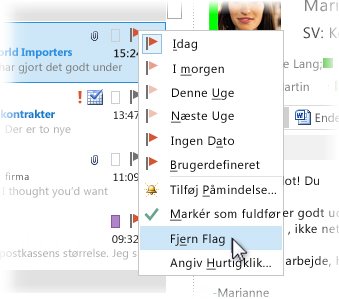
Hvis meddelelsen er åben i et separat vindue, skal du klikke påMeddelelsesopfølfølsom>>ryd flag.
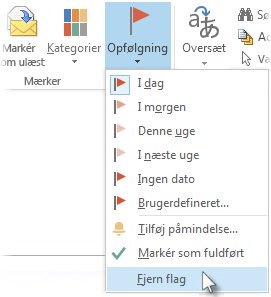
Når du fjerner flaget, slettes påmindelsen også.
Fjern påmindelsen
Påmindelser er pop op-beskeder, der vises, når der kræves handling.
- Højreklik på meddelelsesflaget på meddelelseslisten.
- Klik på Brugerdefineret.
- Fjern markeringen i feltet Påmindelse .
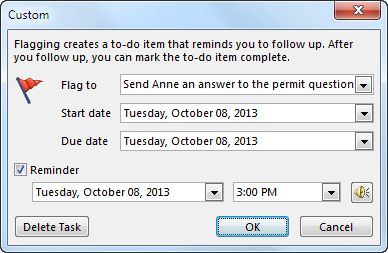
Hvis meddelelsen er åben i et separat vindue, skal du klikke på Brugerdefineretmeddelelsesopfølningsmeddelelse >> og derefter fjerne markeringen i feltet Påmindelse.
Find svar på dine meddelelser, der er markeret med flag
Når du har sendt en meddelelse, der bruger et flag, kan du søge efter svar.
Bemærk
Som standard gemmes sendte meddelelser i mappen Sendt post. Hvis du bruger en Microsoft Exchange-konto og flytter dine sendte elementer til en Outlook-datafil (.pst) enten manuelt eller med Autoarkiver, er denne funktion ikke tilgængelig.
Gør et af følgende:
- Åbn den oprindelige meddelelse i mappen Sendt post .
- Åbn den sendte meddelelse markeret med flag på To-Do linjen.
- Åbn en meddelelse, der er et svar på den oprindelige meddelelse, vælg oplysningspanelet, og vælg derefter Åbn oprindelig markeret meddelelse med flag.
Vælg oplysningspanelet, og vælg derefter Find relaterede meddelelser.
Dialogboksen Avanceret søgning vises, og der søges efter meddelelser, der er svar på din markerede meddelelse.
Sporing af fuldførte meddelelser
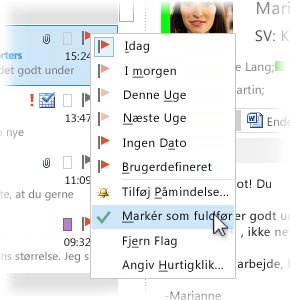
Når du fjerner eller fjerner en påmindelse eller et flag, mister du enhver indikation af, at meddelelsen nogensinde har været et opgaveelement. Hvis du vil have en indikator for, at du har fuldført den handling, der kræves for en meddelelse markeret med flag, skal du markere den som fuldført i stedet. Flaget bliver til en markering. I Opgaver kan du ændre visningen for at få vist alle fuldførte elementer (indtil elementet slettes).
- Klik på meddelelsen på meddelelseslisten.
- Højreklik på flaget.
- Klik på Markér som fuldført.
Stoppe sporing af en mailsamtale
Når du ikke længere ønsker at spore en meddelelse, kan du fjerne flaget på meddelelsen.
Gør et af følgende:
Du har føjet et flag til en meddelelse, du ikke har sendt, men nu vil fjerne flaget
- Vælg Opfølgning i meddelelseskladden i gruppen Mærker under fanen Meddelelse.
- Vælg Ryd flag.
Du har sendt en meddelelse, der bruger et flag til dig selv eller andre, men nu vil fjerne flaget
Gør et af følgende:Slet meddelelsen markeret med flag på To-Do linjen.
Dette sletter også meddelelsen i dine Mail-mapper .Højreklik på meddelelsen et vilkårligt sted i Outlook, og vælg derefter Markér som fuldført eller Fjern flag.
Bemærk
Modtagerne af meddelelsen kan stadig se flaget. Når du fjerner et flag, påvirker det kun det, du ser.
Der vises en påmindelse om flag, og du vil fjerne flaget
- Når påmindelsen vises, skal du højreklikke på den og derefter vælge Markér som fuldført eller Fjern flag.
Fortæl mig, hvordan Markér som fuldført og Ryd flag er forskellig
Markér som fuldført Elementet forbliver markeret med et opfølgningsflag, men det vises med en gennemstregning. Hvis To-Do Søjle eller Opgaver er konfigureret til at vise alle opgaver og opgaveelementer, uanset om de er fuldførte eller ej, vises meddelelsen, indtil du sletter den fra dine Mail-mapper .
Fjern flag Flaget fjernes fra meddelelsen, og der er ingen registrering af meddelelsen, der nogensinde vises i visninger som f.eks. To-Do søjle og opgaver.
Hvis du vil holde styr på fuldførte elementer, skal du bruge Flag fuldført. Men så snart du sletter meddelelsen, forsvinder elementet helt fra alle Outlook-visninger.
- Når påmindelsen vises, skal du højreklikke på den og derefter vælge Markér som fuldført eller Fjern flag.
Der modtages et svar på en meddelelse markeret med flag, og du vil fjerne flaget
- I læseruden eller i den åbne meddelelse skal du vælge oplysningspanelet og derefter vælge Åbn oprindelig meddelelse markeret med flag.
- Vælg Opfølgning i gruppen Mærker under fanen Meddelelse.
- Vælg Ryd flag.
Markere en meddelelse, du modtager, med flag
Du kan markere en meddelelse, du modtager, med flag for at minde dig selv om at følge op eller reagere på et senere tidspunkt. Hvis du vil markere en modtaget meddelelse med flag, skal du gøre et af følgende:
- Vælg flagkolonnen ud for meddelelsen på meddelelseslisten.
Medmindre du har ændret standardflaget, bruger flaget dags dato for Startdato og Forfaldsdato. - Højreklik på flagkolonnen ud for meddelelsen på meddelelseslisten. Vælg forfaldsdatoen for opgaven.
Hvis du f.eks. vælger Næste uge, angives startdatoen næste mandag og forfaldsdatoen for den følgende fredag. Vælg Brugerdefineret for at bruge en Startdato og en Forfaldsdato , der ikke vises på listen.
Når du har valgt OK, vises flagteksten i oplysningspanelet.
Meddelelser markeret med flag vises på To-Do linjen, i Opgaver og på Calendar Liste over daglige opgaver.
Som standard er følgende flagindstillinger tilgængelige.
| Flag | Startdato | Forfaldsdato | Påmindelse |
|---|---|---|---|
| I dag | Dags dato | Dags dato | En time før sluttidspunktet for dagens arbejdsdag |
| I morgen | Dags dato plus én dag | Dags dato plus én dag | Starttidspunkt for dags dato plus én arbejdsdag |
| Denne uge | Dags dato plus to dage, men ikke senere end den sidste arbejdsdag i denne uge | Sidste arbejdsdag i denne uge | Starttidspunkt for dags dato plus to arbejdsdage |
| Næste uge | Første arbejdsdag i næste uge | Sidste arbejdsdag i næste uge | Starttidspunkt for den første arbejdsdag i næste uge |
| Ingen dato | Ingen dato | Ingen dato | Dags dato |
| Brugerdefineret | Dags dato | Dags dato | Dags dato |