I Outlook er det som standard  Næste element og
 Kommandoerne for forrige element findes på værktøjslinjen Hurtig adgang i en åben e-mail-meddelelse. Brug disse indstillinger til at flytte til den næste meddelelse eller forrige meddelelse på meddelelseslisten.
Hvis du ikke kan se værktøjslinjen Hurtig adgang, når du åbner en mail, kan du hurtigt aktivere den og begynde at navigere gennem dine meddelelser. Læs videre for at få flere oplysninger.
Når du bruger læseruden, er disse kommandoer ikke tilgængelige. I stedet skal du bruge mellemrumstasten til at navigere gennem en liste med meddelelser. Se Flyt gennem meddelelser i læseruden nedenfor for at få flere oplysninger).
Genvejstaster
Næste element: Ctrl+.(punktum)
Forrige element: Ctrl+,(komma)
Sådan aktiveres værktøjslinjen Hurtig adgang
- Åbn en mail i et enkeltstående vindue.
- Vælg pilesymbolet i højre side af båndet, og vælg derefter Vis værktøjslinjen Hurtig adgang.
- Værktøjslinjen vises derefter mod venstre side, enten lige over eller under båndet.
Brug Ikonet Næste og Forrige indstillinger på værktøjslinjen Hurtig adgang til at navigere gennem dine mails.
Hvis du ikke kan se kommandoerne på værktøjslinjen Hurtig adgang
- Vælg
 Tilpas værktøjslinjen Hurtig adgang.
- Vælg Næste element i menuen for at slå denne indstilling til på QAT. Der vises et flueben ud for den pågældende menuindstilling for at angive, at den er slået til.
- Gentag trin 2 for indstillingen Forrige element , hvis du vil.
Hvis Næste element og Forrige element ikke er synlige i menuen Tilpas værktøjslinjen Hurtig adgang
- Vælg Flere kommandoer nederst i menuen.
- Vælg alle kommandoer under Vælg kommandoer fra i dialogboksen.
- I det lange listefelt under Alle kommandoer skal du rulle til Næste element. Markér den, og klik på Tilføj >>.
- Gentag trin 3 for forrige element.

Åbn den næste meddelelse efter du har slettet en
Når du sletter en åben mail, fører Outlook dig som standard tilbage til den aktuelle mailmappe. Du kan ændre denne indstilling, så Outlook åbner den næste meddelelse på listen:
- Vælg Filindstillinger>.
- Vælg fanen Mail .
- Rul til slutningen. Under Andre skal du markere listen Efter flytning eller sletning af et åbent element og vælge Åbn det næste element.
- Vælg OK.
Flytte gennem meddelelser i læseruden
Læsning ved brug af mellemrumstasten gør det muligt hurtigt at gennemgå dine meddelelser i læseruden. Hver gang du trykker på mellemrumstasten, ruller indholdet i læseruden én side ned. Når elementet er afsluttet, åbnes det næste element på meddelelseslisten ved at trykke på mellemrumstasten.
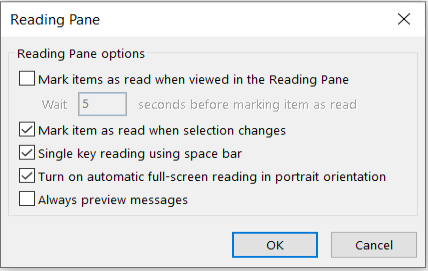
Læsning ved brug af mellemrumstasten er aktiveret som standard, men du kan når som helst aktivere eller deaktivere funktionen:
- Vælg Læserude i gruppen Layoutunder fanen Vis, og vælg derefter Indstillinger.
- Markér eller fjern markeringen i afkrydsningsfeltet Læsning ved brug af mellemrumstasten.