Hvis du har mange arbejdsrelaterede eller personlige kontaktoplysninger, som du opbevarer i et regneark, kan du importere dem direkte i Outlook med blot lidt forberedelse. Der er tre vigtige trin.
- Gem din Excel-projektmappe som en .csv fil.
- Importer dine kontakter
- Knyt kolonnerne i Excel-regnearket til de relevante felter i Outlook.
Trin 1: Gem din Excel-projektmappe som en .csv fil
Outlook kan importere filer med kommaseparerede værdier (.csv), men ikke projektmapper med flere ark, så trin 1 gemmer din Excel-projektmappe som en .csv-fil. Sådan gør du:
- Klik på det regneark i projektmappen, som indeholder de oplysninger, du vil importere i Outlook.
- Klik på Gem fil>som.
- Vælg, hvor du vil gemme filen.
- Vælg CSV (kommasepareret) (*.csv) i feltet Filtype, og klik på Gem.
Excel fortæller dig "Den valgte filtype indeholder ikke projektmapper, der indeholder flere ark.". Dette henviser til en begrænsning af CSV-filen. der sker ikke noget med den oprindelige projektmappe (den .xlsx fil). - Klik på OK.
Excel fortæller dig "Nogle funktioner i din projektmappe kan gå tabt, hvis du gemmer den som CSV (kommasepareret)." Dette henviser kun til begrænsninger i CSV-filen og kan ignoreres. - Klik på Ja for at gemme projektmappen som en .csv-fil. Den oprindelige projektmappe (.xlsx-filen) lukkes.
- Luk csv-filen.
Du er færdig med Excel. Nu kan du starte importprocessen i Outlook.
Bemærk
Nogle landestandarder bruger forskellige listeseparatorer som standard. Standardseparatoren for tysk er f.eks. semikolon. Men Outlook understøtter ikke semikolon som feltseparator. Det kan derfor være nødvendigt at erstatte eventuelle semikolon i CSV-filen med kommaer, før du går til næste trin.
Trin 2: Importér dine kontakter til Outlook
Bemærk
Hvis du importerer den .csv fil til en Outlook.com-konto (eller en anden Exchange ActiveSync-konto) i Outlook, skal du se Importere kontakter til en Outlook.com-konto.
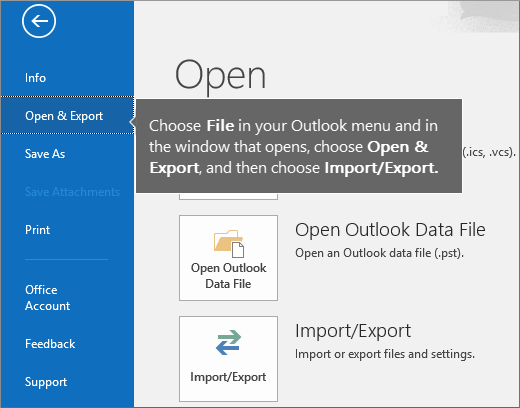
Vælg Filer øverst på dit Outlook-bånd.

Vælg Åbn & Eksportér>import/eksport.
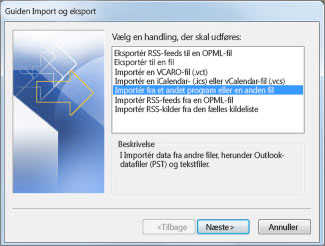
Vælg Importér fra et andet program eller en anden fil, og klik derefter på Næste.
Tip
Hvis du bliver bedt om at angive en adgangskode, og du ikke har angivet en, skal du klikke på Annuller for at gå til næste vindue.
Vælg Semikolonseparerede værdier, og klik på Næste.
Søg efter den .csv-fil, du vil importere.
Under Indstillinger kan du vælge, om du vil erstatte dubletter (eksisterende kontakter), oprette dubletter eller undlade at importere dubletter.
Klik på Næste, og vælg den mappe, hvor kontakterne skal gemmes. Kontakter bør være markeret som standard, men hvis ikke, skal du rulle op eller ned, indtil du finder den. Du kan også vælge en anden mappe eller oprette en helt ny.
Klik på Næste.
Sørg for, at afkrydsningsfeltet ud for Importér "MyContacts.csv" (hvis det er dit filnavn) er markeret.
Du skal ikke klikke på Udført endnu, da du skal knytte nogle af kolonnerne i csv-filen til kontaktfelterne i Outlook. Tilknytningen gør, at de importerede kontakter bliver vist, ligesom du vil have det.
Trin 3: Knyt kolonnerne i din csv-fil til kontaktfelter i Outlook
Klik på knappen Forbind brugerdefinerede felter. Feltet Forbind brugerdefinerede felter vises.
- Under Fra kan du se et felt med kolonnenavnene fra den .csv-fil, du importerer.
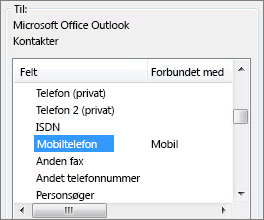
- Under Til kan du se de felter, der som standard bruges til kontakter i Outlook. Hvis et felt stemmer overens med en kolonne i csv-filen, vises kolonnen under Forbundet med.
- Felterne Navn, Fornavn og Efternavn er standardfelter i Outlook for kontakter, så hvis kontaktoplysningerne i din fil indeholder et af disse kontaktnavne, er du klar til at gå videre.
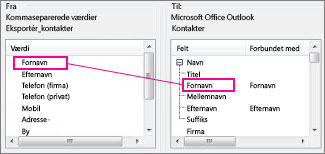
Der bliver sandsynligvis brug for lidt manuel tilknytning. I denne importerede fil er kontaktens mobiltelefon f.eks. i en kolonne med navnet "Cell Ph". Der vil ikke være et nøjagtigt match i Outlook. Men du kan finde et relevant felt på følgende måde:
- Rul ned i ruden til højre, og så finder du Anden adresse, som har et plustegn (+) ud for den.
- Klik på plustegnet for at udvide sektionen. Her finder du et relevant felt, nemlig Mobiltelefon.
Træk Cell Ph i ruden til venstre, og slip det oven på Mobiltelefon i højre rude.
Cell Ph vises nu ud for Mobiltelefon i kolonnen Forbundet med.
Træk resten af værdierne fra venstre rude til de relevante Outlook-felter i højre rude én ad gangen. Du kan f.eks. trække Adresse til enten Gade (privat ) eller Gade (arbejde), afhængigt af typen af adresse for dine kontakter.
Klik på Udfør.
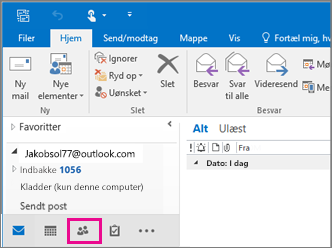
Dine kontaktpersoner importeres til Outlook.Hvis du vil have vist dine kontakter i Outlook, skal du vælge ikonet People nederst på navigationslinjen.