
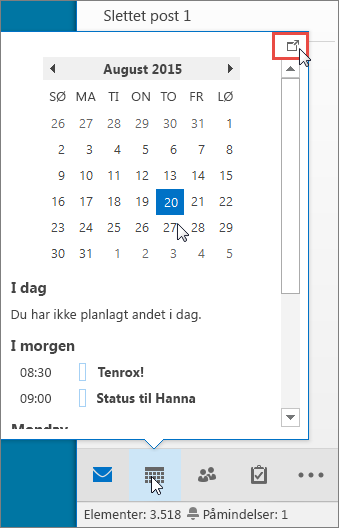
Når du peger på ikonet Calendar på navigationslinjen, viser Calendar oversigt dine kommende aftaler og møder. Hvis du altid vil kunne se dine kommende elementer, skal du fastgøre Calendar oversigten til Outlook-vinduet.
- Klik på
 (fremhævet med rødt på billedet nedenfor), eller højreklik på kalenderikonet på navigationslinjen, og vælg derefter Fastgør smugkig.
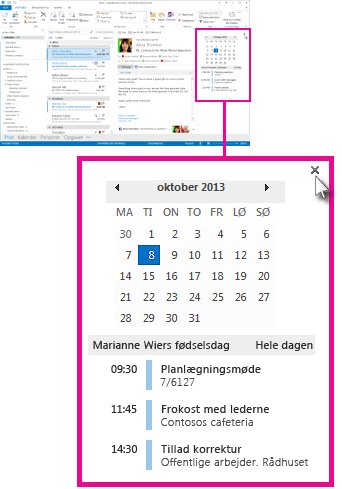
Hvis du vil lukke oversigten, skal du øverst i den forankrede Calendar  .
.
Når et smugkig er forankret eller ikke forankret, påvirker det kun den pågældende visning. Hvis du f.eks. er i Mail og fastgør Calendar oversigten, vises Calendar oversigten ikke, når du skifter til Opgaver. Du kan forankre eller ophæve forankring af Calendar oversigten i hver visning ved at klikke på eller .