
Bemærk
Lightversionen af Outlook frarådes fra den 19. august 2024. Hvis du leder efter oplysninger om Outlook Lite til Android, skal du se Få hjælp til Outlook Lite til Android.
Hvis dit Outlook ligner billedet nedenfor, så er du i lightversionen af Outlook. Det betyder, at du bruger en gammel browser, der ikke er kompatibel med den nye Outlook.com og Outlook på internettet eller med Outlook Web App. For at få den bedste oplevelse skal du opdatere din browser til den nyeste version.
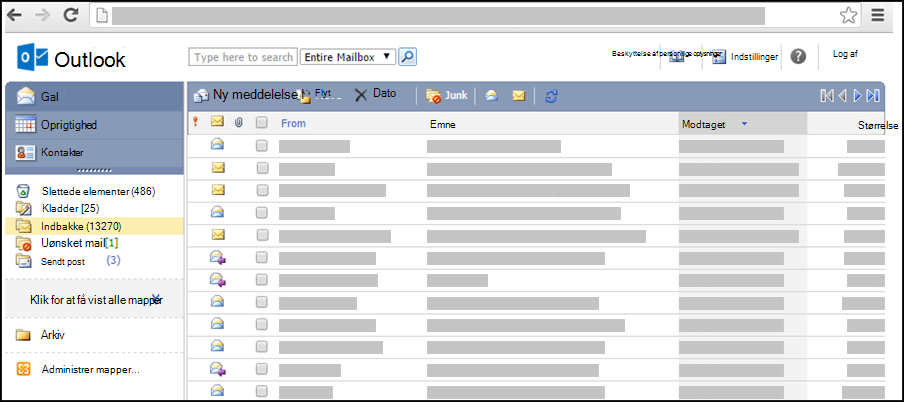
Du kan få mere at vide om, hvilke browsere der understøtter den nye Outlook.com og Outlook på internettet, under Hvilke browsere fungerer med Office Online.
Du kan få mere at vide om, hvilke browsere der understøtter Outlook Web App, under Understøttede browsere til Outlook Web App.
Hvordan gør jeg få adgang til standardversionen af Outlook?
Hvis du får vist lightversionen, bruger du en gammel browser, der ikke er kompatibel med den nye Outlook.com og Outlook på internettet eller med Outlook Web App. Du får adgang til standardversionen ved at logge af din konto, opdatere din browser og logge på igen.
Hvad er forskellen på lightversionen og standardversionen?
Lightversionen af Outlook har færre funktioner end standardversionen. Du kan få mere at vide under Sammenlign standard- og lightversionerne af Outlook.
Nogle funktioner kan konfigureres i standardversionen af Outlook og derefter bruges i lightversionen. Det kunne f.eks. være:
- Indbakkeregler
- Videresendelse af mail
- Kontaktgrupper
- Opgaver og noter
- Forbinde eller afbryde forbindelse til andre mailkonti
Nogle funktioner er ikke tilgængelige i lightversionen af Outlook:
- Ugentlige eller månedlige kalendervisninger
- Adgang til delte postkasser eller delte kalendere
- Import eller eksport af meddelelser eller kontakter
- Oprette eller redigere opgaver eller noter
Er der andre muligheder, hvis min browser ikke understøttes?
Hvis lightversionen af Outlook ikke opfylder dine behov, og du ikke kan bruge en understøttet browser, kan du prøve en af disse andre indstillinger:
- Brug Outlook til Windows. Hvis din organisation leverer Outlook til Windows, skal du køre det fra din bærbare eller stationære computer. Du kan få mere at vide om, hvordan du føjer din konto til Outlook til Windows, under Føj en mailkonto til Outlook.
- Brug af en mobilenhed. Du kan få mere at vide om, hvordan du tilføjer din konto på en mobilenhed, under Konfigurer mail i Outlook til Android-appen eller Konfigurer mail i Outlook til iOS-mobilappen.
- Brug et mailprogram, der understøtter POP- eller IMAP-protokollerne. Du kan finde ud af de indstillinger, der kræves til POP eller IMAP, under POP- og IMAP-mailindstillinger for Outlook.
Fejlfinding
Hvis de mails, du forventer, ikke findes i din indbakke, er her nogle ideer til fejlfinding.
Kontrollér mappen Uønsket mail.
Kontakt afsenderen for at kontrollere, at meddelelsen blev sendt til den korrekte mailadresse.
Opdater din browser ved at trykke på Shift+F5. Meddelelser er tilgængelige, så snart de modtages på serveren.
Bemærk
Forbundne konti synkroniseres med lightversionen af Outlook én gang i timen.