Vigtig
Outlook Mobile har ladet funktionen Afspil mine mails udgå i juni 2024. Du kan få mere at vide under Slutdato for support for Cortana.
Der er mange grunde til at lytte til en mail, f.eks korrektur, multitasking eller øget forståelse og læring. Outlook gør det muligt at lytte ved hjælp af enhedens tekst-til-tale-mulighed for at afspille skrevet tekst som talte ord.
Der er flere værktøjer til at lytte til dine mails i Outlook:
- Højtlæsning læser hele eller dele af din mail.
- Læs op læser kun den tekst, du har markeret. Læs op er kun tilgængelig for Windows. Du kan få mere at vide om Læs op under Brug tekst-til-tale-funktionen Læs op til at læse tekst højt.
- Tale er en indbygget funktion til hjælp til handicappede i MacOS. Når du konfigurerer Taleindstillinger i dine Mac-systemindstillinger, kan du markere tekst og få den læst ved at trykke på en tastaturkombination, du har defineret.
Slå Højtlæsning til eller fra i klassisk Outlook
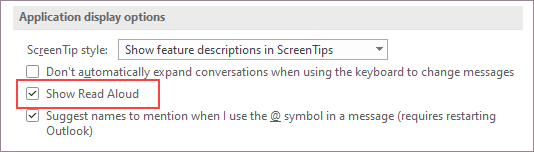
- Vælg Filindstillinger>>Hjælp til handicappede.
- Markér eller fjern markeringen i afkrydsningsfeltet Vis højtlæsning under Indstillinger for programvisning.
Lad Outlook læse dine meddelelser for dig
På fanen Hjem skal du vælge Højtlæsning. Kontrolelementerne Højtlæsning vises øverst til højre og afspilles som standard.
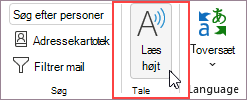
- Hvis du vil sætte Højtlæsning på pause, skal du vælge Pause.
- Hvis du vil flytte fra et afsnit til et andet, skal du vælge Forrige eller Næste.
- Hvis du vil afslutte Højtlæsning, skal du vælge Stop (x).
Slå Højtlæsning til i en åben mail
På fanen Meddelelse i sektionen Forenklet skal du vælge Højtlæsning.
Skift indstillinger for Højtlæsning
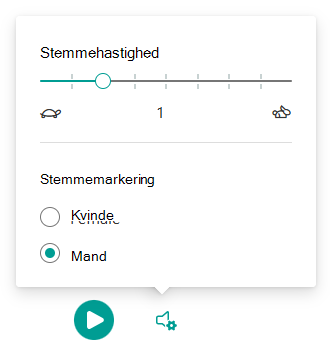
Vælg tandhjulsikonet i kontrolelementerne øverst til højre.
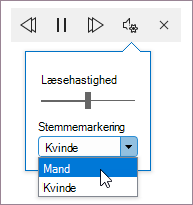
- Brug skyderen Læsehastighed til at ændre læsehastigheden.
- Vælg den ønskede stemme under Stemmemarkering.
Genvejstaster
Du kan nemt kontrollere Højtlæsning ved hjælp af følgende tastaturgenveje i Windows:
| Ctrl + Alt + Mellemrum | Start Højtlæsning |
|---|---|
| Ctrl+ mellemrum | Afspil eller sæt Højtlæsning på pause |
| Ctrl + Venstre pil | Gå til starten af forrige afsnit |
| Ctrl + Højre pil | Spring frem til starten af næste afsnit |
Øg læsehastigheden
Lyt til dine dokumenter med Tal
Læs op er en indbygget funktion i Word, Outlook, PowerPoint og OneNote. Tal læser kun den tekst, du markerer, højt. Højtlæsning læser hele dokumentet fra og med markørens placering som en lydbog.
Sådan bruger du Læs op:
- Markér et ord eller en tekstblok i dokumentet.
- På værktøjslinjen Hurtig adgang skal du vælge ikonet Læs den markerede tekst op.
Tip
Du kan finde en vejledning til, hvordan du føjer ikonet Tale til værktøjslinjen Hurtig adgang, i hjælp-artiklen Brug tekst-til-tale-funktionen Læs op til at læse tekst højt.
Understøttede sprog
Højtlæsning bruger det korrektursprog, der er angivet for dokumentet. Hvis du vil ændre sproget, skal du se hjælp-artiklen Ret læsning af tekst-til-tale på et forkert sprog.
Stemmer
Afhængigt af din platform bruger tekst-til-tale (TTS) software, der er indbygget i din enhed eller via en Microsoft-tjeneste. De stemmer, der er tilgængelige, vil være forskellige fra TTS-tjenester til TTS-tjenester. Hvis du bruger Forenklet læser, kan du finde flere oplysninger i Hjælp-artiklen Download stemmer til Forenklet læser, Læsetilstand og Højtlæsning.
Vores team arbejder på at få stemmer til at lyde mere naturlige, så hold udkig efter forbedringer.
Fejlfinding
Hvis Højtlæsning ikke er tilgængelig, skal du kontrollere, at du er logget på din Microsoft 365-konto, og derefter prøve at genstarte Outlook eller logge af og på igen.
Beskyttelse af personlige oplysninger
Højtlæsning gemmer ikke dit indhold eller dine lyddata. Microsoft bruger kun dit indhold til at levere lydresultater til dig. Du kan få mere at vide om oplevelser, der analyserer dit indhold, under Forbundne oplevelser i Office.