

Når du åbner Outlook Web App, er indbakken det første, du får vist. Det er stedet, hvor de meddelelser, der sendes til dig, ankommer, og det er stedet, hvor du formentlig vil tilbringe det meste af din tid med at læse og svare på meddelelser.
| Denne artikel gælder for Outlook Web App, som bruges af organisationer, der administrerer mailservere, der kører Exchange Server 2013 eller 2010. Hvis du bruger Microsoft 365 eller Exchange Server 2016 eller 2019, er dit mailprogram Outlook på internettet. Find hjælp til Outlook på internettet på Få hjælp til Outlook på internettet. |
|---|
Arbejde med Mail
Log på Outlook Web App i en browser via den URL-adresse, der blev uddelt af personen, der står for administration af mails i din organisation. Angiv dit brugernavn og din adgangskode, og vælg derefter Log på.
Bemærk
Hvis du vil bruge lightversionen af Outlook Web App, skal du se Indstillinger>: Outlook Web App-version. Light-versionen af Outlook Web App er beregnet til brug sammen med ældre webbrowsere, der ikke understøttes af standardversionen af Outlook Web App, til brug via en langsom forbindelse og til at opfylde behov for hjælp til handicappede ved at indsætte en forenklet brugergrænseflade, der er nemmere at bruge med skærmlæsere.
Hvad du ser i Mail
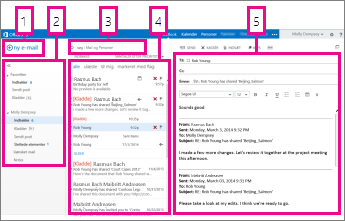
Når du åbner Mail, får du et hurtigt overblik over dine standardmapper og eventuelle brugerdefinerede mapper, en liste over modtagne meddelelser og en læserude, hvor du hurtigt kan gennemse indholdet af en meddelelse, du vælger.
| Bloker | Beskrivelse | Handlinger |
|---|---|---|
| 1 | Meddelelse | Opret en ny meddelelse ved at vælge Ny mail. |
| 2 | Mappeliste | Listen indeholder mapperne i din postkasse. Den kan indeholde andre mapper, f.eks. mapperne Favoritter og Arkiv.
|
| 3 | Søgefelt | I feltet Søg efter mail og personer kan du skrive det, du vil søge efter, f.eks. navnet på en person, du vil finde meddelelser fra, eller tekst, du vil søge efter for at finde en bestemt meddelelse. |
| 4 | Meddelelsesliste | Meddelelser i den aktuelle mappe vises. |
| 5 | Læserude | Den samtale eller meddelelse, du har valgt, vises i læseruden. Du kan besvare en hvilken som helst meddelelse i samtalen ved  hjælp af Svar, hjælp af Svar,  alle eller alle eller  meddelelse øverst i meddelelsen. meddelelse øverst i meddelelsen. |
Du kan finde flere oplysninger i:
Skift temaet
Et tema, som ændrer baggrundsfarven og fremhæver farver og billeder, er en hurtig og nem metode til at give din mail et andet udseende.
På navigationslinjen skal du vælge  Indstillinger og derefter Skift tema.
Meddelelser
Opret en ny meddelelse
Vælg Ny mail over mappelisten. Der åbnes en formular til ny meddelelse i læseruden.
Gør en af følgende ting for at tilføje en modtager:
- Skriv navnet på hvem som helst, der findes i mappen med kontakter eller i organisationens adressekartotek.
eller - Skriv mailadressen i feltet Til eller Cc.
Bemærk
Første gang du skriver en persons navn, søger Outlook Web App efter personens adresse. Navnet gemmes i cachen, så søgningen fremover udføres hurtigt.
- Skriv navnet på hvem som helst, der findes i mappen med kontakter eller i organisationens adressekartotek.
Skriv et emne.
Skriv den meddelelse, du vil sende.
Vælg Send
 , når meddelelsen er klar til at blive sendt.
Når du opretter en ny mail (eller svarer på en eksisterende), gemmer Outlook Web App den automatisk i mappen Kladder. Denne standardhandling er praktisk, især hvis der opstår en situation, der kræver, at du suspenderer oprettelsen af en ny meddelelse. Du kan afslutte oprettelsen af meddelelsen, når du vælger.
Afslut en kladdemeddelelse
- Vælg Kladder på mappelisten.
- Klik på den meddelelse, du arbejdede med, for at se den i læseruden, og fortsæt derefter med at skrive meddelelsen. Eller vælg Slet
 , hvis du har besluttet ikke at sende meddelelsen.
 - Når du er færdig med at skrive meddelelsen, skal du vælge Send .
Føj en vedhæftet fil, et billede eller en signatur til en meddelelse
Føj en vedhæftet fil til en meddelelse
- Vælg Indsæt
 >vedhæftede filer øverst i meddelelsesformularen, og find den fil, du vil vedhæfte.
Integrer et billede i en meddelelse
Du kan integrere et billede i en meddelelse, så det vises, uden at modtageren behøver at åbne meddelelsen.
- Vælg Indsæt, >indbyggede billeder, og find det billede, du vil føje til meddelelsen.
Vedhæft en meddelelse i en ny meddelelse
- Vælg den meddelelse, du vil vedhæfte, i listevisningen, og tryk på Ctrl+C for at kopiere den.
- Åbn en ny meddelelse, eller besvar eller videresend en eksisterende.
- Tryk på Ctrl+V med den nye meddelelse åben i læseruden og musemarkøren i meddelelsens brødtekst for at vedhæfte den meddelelse, du kopierede.
Tilføj en eksisterende signatur
Hvis du ikke har oprettet en signatur, kan du læse Opret og tilføj en mailsignatur i Outlook Web App. Du kan vælge at tilføje din signatur manuelt eller automatisk eller føje den til alle meddelelser eller individuelle meddelelser.
- Vælg Indsæt,>din signatur.
Åbne en meddelelse i et separat vindue
Som standard læser og opretter du meddelelser i læseruden, men det er ikke altid det, du har brug for. Undertiden har du brug for at få vist en meddelelse i et separat vindue.
Når du skriver en ny meddelelse eller svarer på eller videresender en meddelelse, du har modtaget, kan du vælge pop op-vinduet  i øverste højre hjørne af meddelelsen for at åbne den i et nyt vindue.
- I meddelelseslisten skal du vælge den meddelelse, du vil have vist i et separat vindue.
- Vælg Flere handlinger
 >Åbn i et separat vindue.
Slettede meddelelser
Når du sletter en meddelelse, sendes den til mappen Slettet post. Meddelelser i mappen Slettet post kan blive slettet permanent af en automatisk politik, der er indstillet af administratoren for din organisation, ved at du markerer dem i mappen og sletter dem, eller ved at du tømmer mappen Slettet post. Du kan finde oplysninger om at gendanne slettede meddelelser i Gendanne slettet post eller mail i Outlook Web App.
Tøm mappen Slettet post
- Højreklik (eller tryk og hold) på mappen Slettet post.
- Vælg Tøm mappe.
- Vælg OK for at bekræfte, at du vil slette elementerne permanent.
Meddelelsesliste
Når du åbner Mail, vises meddelelseslisten i den midterste rude omgivet til venstre af mappelisten og til højre af læseruden. Meddelelseslisten viser som standard meddelelserne i din Indbakke, den aktuelle mappe. Denne standardindstilling begrænser ikke, hvilke meddelelser du kan få vist. Du kan administrere de viste meddelelser ved at vælge et filter eller ved hjælp af søgning. Der er også andre værktøjer tilgængelige med meddelelseslisten, som du kan bruge til at udføre nogle opgaver.
- Vælg Udvid
 for at få vist mappelisten, eller vælg Skjul
 for at skjule den. Du kan vælge en hvilken som helst mappe på listen for at få vist indholdet.
 - Vælg ikonerne til højre for meddelelseslisten for at slette en meddelelse eller samtale eller tilføje et flag. Andre ikoner viser dig, hvilke meddelelser der har vedhæftede filer, prioritet (høj eller lav), og hvor mange ulæste emner der er i en samtale.
- Højreklik på en meddelelse for at få vist en menu med indstillinger. Der er indstillinger, f.eks markere en meddelelse som læst eller ulæst, flytte den til en anden mappe eller oprette en regel baseret på den pågældende meddelelse. Brug tryk og hold på en berøringsskærm for at få vist meddelelsesindstillingerne.
- Vælg
 til venstre for en meddelelse for at udvide en samtale, så alle meddelelserne i samtalen vises.
 - Brug etiketten øverst i meddelelseslisten til at skifte mellem at få vist Samtaler efter dato og Elementer efter dato.
Læserude
Læseruden er stedet, hvor meddelelser vises. Du kan læse og svare på en meddelelse i læseruden. Eller du kan åbne en meddelelse i et separat (nyt) vindue.
- Hvis du vil besvare en meddelelse, skal du vælge , , Svar til alle eller øverst i en meddelelse. Der vises en ny meddelelse i læseruden over meddelelsen.
- Hvis du vil ændre læsestatus for en meddelelse, skal du bruge Markér som læst eller Markér som ulæst.
- Hvis du vil have vist flere indstillinger, skal du vælge Flere handlinger for en udvidet menu.
Flyt rundt på læserudens placering
På navigationslinjen skal du vælge
>IndstillingerVisningsindstillinger>Læserude.Vælg en af følgende:
- Vise læseruden til højre (standardindstillingen).
- Vise læseruden nederst
- Skjul læseruden
Vælg OK for at gemme dit valg, og for at lukke Indstillinger for visning.
Søgning og indbyggede filtre
Du finder et søgevindue og indbyggede filtre øverst i meddelelseslisten.
- Begynd at skrive, det du vil søge efter, i feltet Søg. Der vises en liste med forslag nedenfor, og du kan klikke på et af dem for at søge efter elementet. Du kan også afslutte indtastningen af din egen søgning og derefter trykke på Enter for at starte søgningen. Hvis du vil rydde søgningen, skal du vælge ikonet til højre for søgefeltet.
- De indbyggede filtre - Alle, Ulæste, Til mig og Markeret med flag - er en metode til hurtigt at vælge det, der skal vises på meddelelseslisten. All viser alle meddelelser, Ulæste viser meddelelser, der ikke er markeret som læste, Til mig viser alle meddelelser, hvor dit navn findes i listen Til eller Cc, og Markeret med flag viser alle meddelelser, der er markeret til yderligere handling.
Mappeliste
Mappelisten indeholder de standardmapper, der oprettes til alle postkasser, samt de mapper, du opretter. Afhængigt af konfigurationen i din organisation vises mapperne Favoritter og Arkiv muligvis også.
Du kan vælge Udvid for at få vist mappelisten, eller du kan vælge Skjul
 for at skjule den. Du kan vælge en hvilken som helst mappe på listen for at få vist indholdet.
Du kan højreklikke på ethvert element i mappelisten for at få vist en menu med funktioner, du kan udføre, f.eks oprette en ny mappe, slette en eksisterende mappe eller tømme en mappe. Tryk og hold på et element i menuen for det pågældende element på en touchskærm.
Oprette en ny mappe
- Højreklik (eller tryk og hold nede) på en vilkårlig mappe i Mappelisten, og vælg derefter Opret ny mappe. En ny, unavngiven mappe tilføjes som en undermappe til den mappe, du har valgt.
Hvis du vil oprette en mappe, som ikke er en undermappe, skal du højreklikke (eller trykke og holde) på dit navn, lige over mappen Indbakke, og vælg derefter Opret ny mappe. - Skriv et navn på den nye mappe og tryk på Enter.
Mappen Uønsket mail
De mails, der identificeres som mulig uønsket mail, flyttes automatisk til mappen Uønsket mail . Potentielt skadeligt indhold i meddelelsen, f.eks. links eller eksekverbar kode, deaktiveres.
Du kan administrere rapportering om uønsket mail og andre indstillinger under menuen Indstillinger. Nærmere bestemt skal du gå til Indstillinger>Indstillinger>Indstillinger Bloker>eller tillad. Se nedenstående for at få mere at vide om uønsket mail, og hvordan du kan administrere indstillingerne.
Hvad mere har jeg brug for at vide?
Outlook Web App bruger browserens stavekontrol. Dette sker automatisk, når du begynder at skrive, og det kan konfigureres via din webbrowsers indstillinger.
Du kan finde links til indstillinger ved at vælge
Indstillinger øverst i vinduet i Outlook Web App. Der er indstillinger for:- Dine kontoindstillinger, herunder din adgangskode.
- Autosvar
- Vis indstillinger for mail
- Offlineindstillinger
- Et tema
Og du kan få mere at vide om følgende: