

Uanset om du arbejder hjemmefra eller mødes med personer, der befinder sig andre steder, kan Outlook hjælpe dig med at sikre, at alle møder er online. Du skal blot aktivere indstillingen Føj onlinemøde til alle møder for at komme i gang.
Bemærk
Denne funktion gælder kun for Microsoft 365-konti.
Slå denne indstilling til eller fra
Indstillingen er som standard aktiveret, hvis du har en licens til Teams. Men hvis du vil ændre indstillingen, kan du gøre det i Outlook eller Windows PowerShell.
I Outlook
Du kan finde indstillingen til at gøre alle møder online i alle Outlook-klienter: Outlook til Windows (ny og klassisk), Outlook til Mac, Outlook på internettet, Outlook til Android og Outlook til iOS. Se efter indstillingen i menuen Indstillinger for din specifikke klient.
I Windows PowerShell
It-administratorer kan også programmeringsmæssigt konfigurere indstillingen for hele organisationen.
- For at konfigurere for organisationen skal administratorer bruge parameteren fra cmdlet'en
OnlineMeetingsByDefaultEnabledSet-OrganizationConfig . - Parameteren
OnlineMeetingsByDefaultEnabledstyrer, om alle møder skal angives som Teams eller Skype for Business som standard under mødeoprettelse. Parameteren angiver standardværdien, så hvis en bruger allerede har interageret direkte med denne indstilling fra en understøttet Outlook-klient, ignoreres denne standardværdi, der er angivet af administratoren. Med andre ord gælder indstillingerne for postkassen og organisationskonfigurationen, hvis brugeren aldrig har ændret indstillingerne fra en understøttet Outlook-klient. - Administratorer angiver standardindstillingerne, og de gælder for nye brugere, men kun hvis indstillingerne ikke er ændret af klienten.
- Hvis klienten slår indstillingerne til, ignoreres indstillingerne for organisationen og kalenderen.
- Administratoren kan ikke kontrollere klientindstillingerne.
- Administratoren har ingen mulighed for at forespørge om dine indstillinger.
Vælg din standardudbyder af onlinemøde
Konfigurer din standardudbyder af onlinemøder som bruger eller administrator.
For brugere
Hvis du har både Microsoft Teams og Skype for Business installeret, afhænger din foretrukne udbyder af den valgte sameksistenstilstand. Du kan ikke se muligheden for at vælge mellem Teams og skype.
Hvis du bruger en enkelt udbyder af onlinemøder, f.eks. Microsoft Teams eller en partners Office-tilføjelsesprogram, angiver Outlook automatisk denne som standardudbyder.
Hvis du bruger både Microsoft Teams og en partnerudbyder (eller flere partnerudbydere), er Microsoft Teams standardudbyderen, medmindre du ændrer den. Hvis du ikke har installeret Microsoft Teams, men bruger flere partnerudbydere, prioriteres der den, der er installeret af din organisations administrator.
Du kan vælge din foretrukne udbyder af onlinemøder i følgende situationer:
- Organisationens administrator har installeret flere tilføjelsesprogrammer til partnerudbydere.
- Du har installeret flere tilføjelsesprogrammer til partnerudbydere, og administratoren har ikke konfigureret en standardmødeudbyder.
Du kan finde indstillingen til at vælge din foretrukne udbyder i Outlook på internettet, Outlook til Windows (ny og klassisk), Outlook til Mac, Outlook til Android og Outlook til iOS. Den foretrukne udbyder, du vælger på én understøttet Outlook-klient, gælder for alle understøttede klienter, du bruger.
Vælg den relevante fane for at få detaljerede anvisninger om, hvordan du finder denne indstilling i din Outlook-klient.
Du kan vælge standardudbyderen af onlinemøder i Outlook på internettet og gøre alle møder online ved at følge disse trin.
Åbn Outlook-indstillinger på værktøjslinjen.

Vælg Calendar, og vælg derefter Events and Invitations.
Markér afkrydsningsfeltet Føj onlinemøde til alle møder .
Vælg din standardudbyder af onlinemøder på listen Vælg mødeudbyder . Denne liste indeholder alle udbydere, der er relevante for din konto.

Markér Gem.


For administratorer
For at angive standardmødeudbyderen som administrator skal du bruge cmdlet'en Set-MailboxCalendarConfiguration fra Exchange Online PowerShell.
Opret forbindelse til Exchange Online PowerShell ved hjælp af cmdlet'en
Connect-ExchangeOnline.Kør følgende cmdlet: Bemærk følgende:
- Parameteren
DefaultOnlineMeetingProviderer kun tilgængelig i den skybaserede tjeneste. - I dette eksempel skal du angive Zoom som standardudbyder af onlinemøder. Følgende værdier er tilgængelige til brug i
-DefaultOnlineMeetingProviderfeltet:- AlibabaDingTalk
- AmazonChimePrivate
- AmazonChimePublic
- AppleFacetime
- ClaroVideoconferencia
- FacebookWorkplace
- GoogleMeet
- GåTilMøde
- JioMeet
- RingCentral
- SkypeForBusiness
- SkypeForConsumer
- TeamsForBusiness (Dette er standardværdien)
- Webex
- Zoom
Set-MailboxCalendarConfiguration -Identity user@contoso.com -DefaultOnlineMeetingProvider Zoom- Parameteren
Understøttede udbydere af onlinemøder
Når du vælger en foretrukken udbyder af onlinemøde, tilpasser hver brugers konfiguration listen over tilgængelige udbydere.
Microsoft Teams og Skype for Business vises på baggrund af brugerens tildelte licenser.
Partnerudbydere vises baseret på de Office-tilføjelsesprogrammer, som brugeren eller administratoren installerer. Følgende tilføjelsesprogrammer til onlinemøder understøttes:
Vigtig
Partnerudbyderes COM-tilføjelsesprogrammer understøttes ikke. Hvis du aktiverer indstillingen Føj onlinemøde til alle møder og bruger en udbyders COM-tilføjelsesprogram til at føje mødeoplysninger til en aftale, kan både Microsoft Teams og udbyderens mødeoplysninger blive tilføjet. For at forhindre dette sker, skal du udføre en af følgende løsninger.
Fjern udbyderens COM-tilføjelsesprogram (se en trinvis vejledning under Få vist, administrer og installer tilføjelsesprogrammer i Office-programmer), og installér derefter versionen af Office-tilføjelsesprogrammet af din foretrukne udbyder fra linkene i dette afsnit. Du kan finde yderligere vejledning under Vælg din standardudbyder af onlinemøde.
Hvis din foretrukne mødeudbyder ikke har en version med Office-tilføjelsesprogrammer, skal du deaktivere indstillingen Føj onlinemøde til alle møder for at fortsætte med at bruge COM-tilføjelsesprogrammet. Du kan finde en vejledning til at deaktivere denne indstilling via Outlook eller Windows PowerShell under Slå denne indstilling til eller fra.
Find tilføjelsesprogrammet til udbyderen af onlinemøder i Outlook
Indstillingen Føj onlinemøde til alle møder føjer automatisk mødedetaljerne for din foretrukne udbyder til dine aftaler. Hvis du skal konfigurere mødeoplysningerne, kan du bruge mødeudbyderens tilføjelsesprogram til at foretage ændringer.
Hvis du vil have adgang til din mødeudbyders tilføjelsesprogram i Outlook til Windows (ny og klassisk), til Mac og på internettet, skal du udføre følgende trin:
- Vælg Nyt møde eller Ny begivenhed for at oprette et nyt møde.
- I det nyoprettede møde skal du gå til båndet og vælge din mødeudbyders tilføjelsesprogram.
Tip
For administratorer: For at hjælpe brugerne med nemt at finde organisationens foretrukne tilføjelsesprogram til onlinemødeudbyder i Outlook på Mac, kan du køre et script for at fastgøre tilføjelsesprogrammet til Outlooks bånd. Du kan finde flere oplysninger i Fastgøre tilføjelsesprogrammer til onlinemøder til båndet.
Skifte udbyder af onlinemøder under en begivenhed
I Outlook på internettet, det nye Outlook til Windows og Outlook til Mac kan du ændre udbyderen af onlinemødet, mens du opretter en begivenhed uden at genskabe invitationen. Dine deltagere, emne, dagsorden og andre oplysninger om begivenheden forbliver på deres plads.
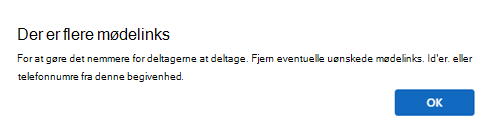
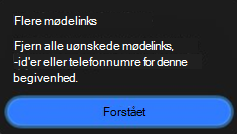
Hvis du skifter udbyder, efter at der er føjet oplysninger om onlinemødet til en begivenhed, kan der blive vist en dialogboks med en advarsel om, at begivenheden indeholder oplysninger fra mere end én udbyder. Den samme dialogboks vises, hvis du bruger en anden udbyders tilføjelsesprogram til at indsætte mødeoplysninger i invitationen. Før du sender invitationen, skal du manuelt fjerne den tidligere udbyders mødeoplysninger fra beskrivelsen af begivenheden.
- Vælg den udbyder af onlinemødet, du vil bruge.
- Hvis der vises en dialogboks om flere mødeudbydere, skal du vælge OK eller OK.
- Hvis den tidligere udbyders mødeoplysninger er til stede, skal du fjerne mødelinket, møde-id'et og opkaldsnumrene fra beskrivelsen af begivenheden. Gem oplysningerne om den udbyder, du ønsker, at deltagerne skal bruge.
- Gennemse invitationen, og vælg derefter Send.
Dialogboks vist i Outlook på internettet og det nye Outlook til Windows
Dialogboks vist i Outlook til Mac
Bemærk
Hvis Microsoft Teams er din standardudbyder af onlinemøder, vises dialogboksen ikke, når du skifter til en anden udbyder under oprettelse af en begivenhed. Outlook tilføjer ikke Teams-mødeoplysninger i dette tilfælde, så der er ingen Teams-oplysninger at fjerne.
Flere oplysninger
- Onlinemødedetaljer føjes ikke til begivenheder, der varer længere end 24 timer, eller til begivenheder uden deltagere.
- Hvis du administrerer en delt kalender eller en delegeret kalender, og kalenderens ejer opdaterer den foretrukne udbyder, kan det tage op til 24 timer, før denne markering vises på din kopi af den delte kalender.
- Funktionen er endnu ikke tilgængelig, når du bruger klassisk Outlook til Windows, hvis din postkasse er hostet i GCC-, GCC-High eller DoD-miljøer. Brugere i disse miljøer får funktionen, når de bruger andre Outlook-klienter.
Minimumskrav til Outlook-versioner
| Outlook-klient | Mulighed for at gøre alle møder online |
Mulighed for at vælge foretrukken udbyder (hvis flere udbydere er aktiveret) |
|---|---|---|
|
Outlook på internettet Ny Outlook til Windows |
Understøttet | Understøttet |
| Klassisk Outlook til Windows* | Understøttet1 | Understøttede2 |
| Outlook til Mac* | Understøttes3 | Understøttes4 |
| Outlook til Android | Understøttet | Understøttet |
| Outlook til iOS | Understøttet | Understøttet |
*Gælder kun for brugere, der har købt måneds- eller årsabonnement på Microsoft Office.
1Understøtter kun Microsoft Teams fra og med version 1.0.20275.4 af Teams-tilføjelsesprogrammet. Online fra og med Outlook desktop version 2011 (Build 13330.00000).
2Tilgængelig fra og med version 2206 (build 15330.20176) for den månedlige kanal og version 2207 (build 15427.20176) for den månedlige virksomhedskanal.
3Online fra og med version 16.60.318.0.
4Online fra og med version 16.57.1205.0.