Åbn en delt Calendar
I menuen Filer skal du pege på Åbn og vælge Anden brugers mappe...
Vælg Indbakke, Calendar eller Address Book på listen Mappetype.
Bemærk
I Outlook til Mac kan du kun vælge kalender.
I søgefeltet skal du skrive navnet på den person, der gav dig adgang, vælge personens navn i søgeresultaterne og vælge Åbn.
Den delte mailmappe vises under mapper.
Den delte Calendar vises i mapperuden under overskriften Delte kalendere.
Det delte adressekartotek vises i mapperuden under overskriften Delte kontakter.
Bemærk
- Hvis du modtager meddelelsen "Outlook blev omdirigeret til serveren autodiscover-s.outlook.com for at hente nye indstillinger for din konto", skal du vælge Anvend altid mit svar til denne server og vælge Tillad.
- Outlook til Mac understøtter i øjeblikket kun tilladelser med fuld adgang til delte postkasser. Selvom du muligvis kan tilføje en delt postkasse med forskellige tilladelser i visse scenarier, understøttes denne konfiguration muligvis ikke fuldt ud.
- Hvis du har en delt mappe markeret i mapperuden, bliver nye elementer, du opretter, gemt i den pågældende delte mappe.
- Hvis du vil fjerne en anden brugers delte mappe fra din mapperude, skal du holde Control nede, markere mappen og derefter vælge Fjern delt konto.
Åbn en delt eller delegeret postkasse
Brug denne metode, hvis du er stedfortræder for en anden brugers postkasse, eller når du har tilladelser til flere mapper i en delt postkasse. Du kan også bruge denne metode, når du har fuld adgang til en postkasse.
Sådan åbner du den delte postkasse:
I menuen Funktioner skal du vælge Konti og vælge den konto, der har adgang til postkassen.
Vælg Delegering og deling
Vælg fanen Delt med mig
Vælg + for at tilføje en delt eller delegeret postkasse
Bemærk
Hvis du har tilladelser til brugerdefinerede mapper i postkassen, men ikke til postkassemappen på øverste niveau, vises de brugerdefinerede mapper ikke på mappelisten. Kun standardmapper, du har tilladelser til, f.eks. Indbakke, Sendt post, Slettet post og Calendar, vises på mappelisten uden mappetilladelser for postkasser på øverste niveau.
Alternativt kan du også gå tilÅbn>delt postkasse til fil> for at åbne en delt eller delegeret postkasse.
Tilgængelighed af tilføjelsesprogram i delte postkasser
I Outlook på Mac varierer understøttelsen af tilføjelsesprogrammer i delte postkasser afhængigt af det specifikke scenarie. Du kan få mere at vide om disse scenarier under Brug tilføjelsesprogrammer i Outlook til Mac.
Vælg den ønskede indstilling afhængigt af, om postkassen deles med dig, eller du er stedfortræder for en anden brugers postkasse.
Bemærk
- Når du bruger en af disse metoder, tilføjes den delte postkassekonto som en indstilling i feltet Fra , når du skriver mails. Dette giver dig mulighed for at vælge kontoen i feltet Fra , uanset om du har tilladelse til at sende fra denne konto. Hvis du ikke har tilladelsen "Send som" eller "Send på vegne af" til kontoen, sendes mails fra kontoen ikke.
- Outlook til Mac understøtter ikke automatisk tilknytning af delte postkasser.
En mappe er delt med dig
Hvis en anden bruger har delt en indbakke, primær kalendermappe eller primær kontaktmappe med dig, skal du bruge denne metode til at åbne brugerens mappe.
Sådan åbner du den delte mappe:
- I menuen Filer skal du pege på Åbn og derefter klikke på Anden brugers mappe.
- Klik på Find bruger.
- Skriv navnet på den person, der gav dig adgang, klik på Find, klik på personens navn, og klik derefter på OK.
- Hvis du har flere Microsoft Exchange-konti, skal du klikke på den konto, du vil bruge til at åbne den anden brugers mappe, i genvejsmenuen Konto.
- Klik på Calendar, AddressBook eller Indbakke i genvejsmenuen Type, og klik derefter på OK.
- Den delte mappe vises i navigationsruden under overskriften Delt.
Du er stedfortræder for en anden brugers postkasse
Brug denne metode, hvis du er stedfortræder for en anden brugers postkasse, eller når du har tilladelser til flere mapper i en delt postkasse. Du kan også bruge denne metode, når du har fuld adgang til en postkasse.
Sådan åbner du den delte postkasse:
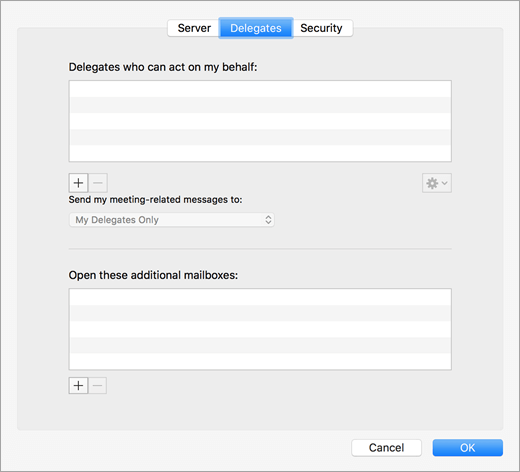
- Klik på Kontii menuen Funktioner>Avancerede>stedfortrædere.
- Tilføj postkassen under Åbn disse yderligere postkasser
Bemærk
Hvis du har tilladelser til brugerdefinerede mapper i postkassen, men ikke til postkassemappen på øverste niveau, vises de brugerdefinerede mapper ikke på mappelisten. Kun standardmapper, du har tilladelser til, f.eks. Indbakke, Sendt post, Slettet post og Calendar, vises på mappelisten uden mappetilladelser for postkasser på øverste niveau.
Du har alle adgangstilladelser til en delt postkasse
Når du har tilladelsen Fuld adgang til en delt postkasse – dvs. tilladelsen Fuld adgang til en postkasse konfigureret via Exchange Administration Center (EAC) – kan du tilføje den delte postkasse med dine egne legitimationsoplysninger.
Sådan åbner du den delte postkasse:
- Klik på Konti i menuen Funktioner.
- Klik på plustegnet for at tilføje endnu en Exchange-konto.
- I feltet Mailadresse skal du angive mailadressen til den delte postkasse.
- Angiv dine egne legitimationsoplysninger under Godkendelse.
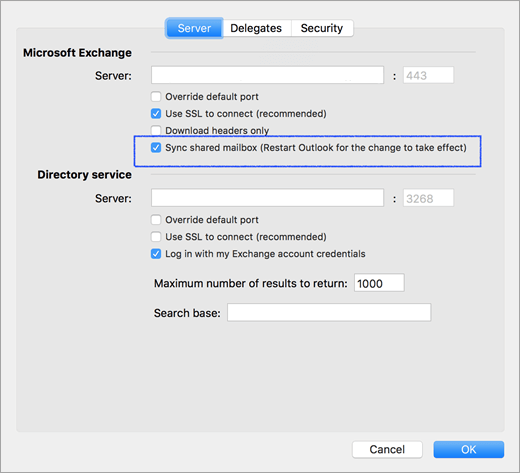
Hvis indstillingen indstillingen Synkroniser delt postkasse markeres, kan Outlook synkronisere den delte postkasse, uden at brugeren skal klikke på Send/modtag. Denne indstilling blev tilføjet i version 16.13.411. Aktivering af denne indstilling anbefales kraftigt til brugere, der bruger deres egne legitimationsoplysninger til at få adgang til en delt postkasse.
Tilladelser for delte mapper og postkasser
Følgende tabel indeholder en oversigt over de tilladelsesindstillinger, der kan være tilgængelige for en delt mappe eller postkasse, og den bedste metode til at åbne den delte mappe eller postkasse baseret på den tilhørende tilladelse.
| Tilladelsesniveau for delt mappe eller delt postkasse |
Metode til åbning af delt mappe eller postkasse |
| Tilladelse på mappeniveau til den primære mappe Indbakke, Calendar eller Adressekartotek |
Åbne en anden brugers mappe |
| Give stedfortrædertilladelse til en postkasse |
Tilføj postkassen under "Åbn disse yderligere postkasser" under Avancerede kontoindstillinger |
| Tilladelse på mappeniveau til de primære mapper Opgaver og Noter |
Tilføj postkassen under "Åbn disse yderligere postkasser" under Avancerede kontoindstillinger |
| Postkassetilladelse på øverste niveau for at få adgang til mappen på øverste niveau og andre brugerdefinerede mapper |
Tilføj postkassen under "Åbn disse yderligere postkasser" under Avancerede kontoindstillinger |
| Tilladelse med "Fuld adgang" til en postkasse i Exchange |
Bruge dine egne legitimationsoplysninger til at tilføje en ekstra Exchange-konto |
Åbning af yderligere postkasser
Som alternativ til disse metoder kan du tilføje en anden Exchange-konto ved hjælp af yderligere legitimationsoplysninger for postkasser. Denne metode genkendes ikke som tilføjelse af en delt postkasse, fordi du tilføjer den ekstra konto ved hjælp af dens egne legitimationsoplysninger. Benyt følgende fremgangsmåde for at åbne den ekstra Exchange-konto:
- Klik på Konti i menuen Funktioner.
- Klik på plustegnet, og klik derefter på Ny konto for at tilføje endnu en Exchange-konto.
- I feltet Mailadresse skal du angive mailadressen til den delte postkasse.
- Angiv legitimationsoplysningerne for den delte postkasse under Godkendelse.
