
Bemærk
Hvis du vil bruge kryptering, skal din konto have et kvalificerende Microsoft 365-abonnement. Sammenlign alle Microsoft 365-planer.
Hvis du har et Microsoft 365 Family- eller Microsoft 365 Personal-abonnement, indeholder Outlook krypteringsfunktioner, der giver dig mulighed for at dele dine fortrolige og personlige oplysninger, samtidig med at du sikrer, at din mail forbliver krypteret og ikke forlader Microsoft 365. Dette er nyttigt, når du ikke har tillid til, at modtagerens mailudbyder er sikker.
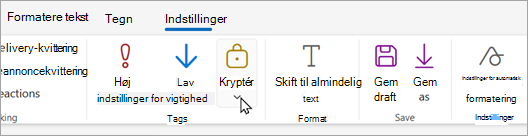
Hvis du vil se krypteringsindstillinger, skal du skrive en ny meddelelse, vælge båndet Indstillinger og derefter vælge Kryptér.
Hvilke krypteringsindstillinger er tilgængelige?
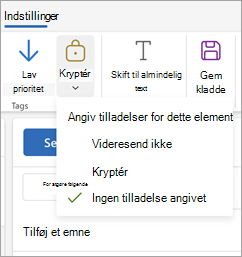
Som Outlook.com bruger med et Microsoft 365 Family- eller Microsoft 365 Personal-abonnement får du vist følgende:
- Videresend ikke: Din meddelelse forbliver krypteret i Microsoft 365 og kan ikke kopieres eller videresendes. Vedhæftede Microsoft Office-filer, f.eks. Word, Excel- eller PowerPoint-filer, forbliver krypterede, selv efter de er downloadet. Andre vedhæftede filer, f.eks. PDF-filer eller billedfiler, kan downloades uden kryptering.
- Kryptér: Din meddelelse forbliver krypteret og forlader ikke Microsoft 365. Modtagere med Outlook.com- og Microsoft 365-konti kan downloade vedhæftede filer uden kryptering fra Outlook.com eller Outlook-mobilappen. Hvis du bruger en anden mailklient eller andre mailkonti, kan du bruge en midlertidig adgangskode til at downloade de vedhæftede filer fra Portal til meddelelseskryptering i Microsoft 365.
- Ingen tilladelse angivet: Standardindstilling. Bruger Outlooks opportunistiske TLS (Transport Layer Security) til at kryptere forbindelsen med en modtagers mailudbyder.
Hvordan gør jeg sende en krypteret mail?
Hvis du vil sende en meddelelse med kryptering, skal du skrive en ny meddelelse, vælge båndet Indstillinger og derefter vælge Kryptér. Du kan vælge Kryptér eller Videresend ikke. Hvis du vil fjerne kryptering, skal du vælge Intet tilladelsessæt.
Læs en krypteret mail ved hjælp af Outlook.com eller Microsoft 365
Hvis du bruger Outlook.com eller Microsoft 365 med det nye Outlook, Outlook til Mac, Outlook.com eller Outlook-mobilappen, kan du læse og svare på krypterede meddelelser på samme måde, som du gør med ukrypterede meddelelser.
Hvis du bruger en tredjepartsmailapp, modtager du en mail med instruktioner i, hvordan du læser den krypterede meddelelse. Du kan få adgang ved hjælp af din Microsoft-konto eller din Microsoft 365-konto.
Læse en krypteret mail uden at bruge Outlook.com eller Microsoft 365
Du modtager en mail med instruktioner i, hvordan du læser den krypterede meddelelse. Hvis den krypterede meddelelse blev sendt til en Google- eller Yahoo Mail-konto, kan du godkende ved hjælp af din Google- eller Yahoo-konto eller ved hjælp af en midlertidig adgangskode. Hvis meddelelsen blev sendt til en anden konto (f.eks. Comcast eller AOL), kan du bruge en midlertidig adgangskode. Den midlertidige adgangskode sendes til dig i en mail.
Vedhæftede filer krypteres også
Alle vedhæftede filer krypteres. Modtagere, der får adgang til den krypterede mail via Office-meddelelseskrypteringsportalen, kan få vist vedhæftede filer i browseren.
Vedhæftede filer fungerer anderledes, når de er downloadet, afhængigt af den anvendte krypteringsindstilling:
Hvis du vælger indstillingen Kryptér , kan modtagere med Outlook.com- og Microsoft 365-konti hente vedhæftede filer uden kryptering fra Outlook.com, Outlook-mobilappen eller det nye Outlook. Andre mailkonti, der bruger en anden mailklient, kan bruge en midlertidig adgangskode til at hente de vedhæftede filer fra Portal til meddelelseskryptering i Microsoft 365.
Hvis du vælger indstillingen Videresend ikke , er der to muligheder:
- Vedhæftede Microsoft Office-filer, f.eks. Word, Excel- eller PowerPoint-filer, forbliver krypterede, selv efter de er downloadet. Det betyder, at hvis modtageren henter den vedhæftede fil og sender den til en anden, vil den person, vedkommende har videresendt den til, ikke kunne åbne den vedhæftede fil, fordi vedkommende ikke har tilladelse til at åbne den.
Bemærk, at hvis modtageren af filen bruger en Outlook.com-konto, kan vedkommende åbne krypterede office-vedhæftede filer i Office-apps til Windows. Hvis modtageren af filen bruger en Microsoft 365-konto, kan vedkommende åbne filen i Office-apps på tværs af platforme. - Alle andre vedhæftede filer, f.eks. PDF-filer eller billedfiler, kan downloades uden kryptering.
- Vedhæftede Microsoft Office-filer, f.eks. Word, Excel- eller PowerPoint-filer, forbliver krypterede, selv efter de er downloadet. Det betyder, at hvis modtageren henter den vedhæftede fil og sender den til en anden, vil den person, vedkommende har videresendt den til, ikke kunne åbne den vedhæftede fil, fordi vedkommende ikke har tilladelse til at åbne den.
Hvordan adskiller det sig fra det aktuelle krypteringsniveau i Outlook.com?
I øjeblikket bruger Outlook.com opportunistisk TLS (Transport Layer Security) til at kryptere forbindelsen med en modtagers mailudbyder. Men med TLS forbliver meddelelsen muligvis ikke krypteret, når meddelelsen når modtagerens mailudbyder. Med andre ord krypterer TLS forbindelsen, ikke meddelelsen.
Desuden gav TLS-kryptering ikke mulighed for at forhindre videresendelse.
Meddelelser, der er krypteret med Microsoft 365, forbliver krypterede og forbliver inden for Microsoft 365 Personal. Dette er med til at sikre din mail, når den modtages.
Se også
Avanceret microsoft 365-beskyttelse
Åbne krypterede og beskyttede meddelelser
Bekræft den digitale signatur i en signeret mail
Har du stadig brug for hjælp?

|
Hvis du vil have support i Outlook.com, skal du trykke eller klikke her eller vælge Hjælp på menulinjen og angive din forespørgsel. Hvis du ikke selv kan løse dit problem, skal du rulle ned til Har du stadig brug for hjælp? og vælge Ja. Hvis ovenstående trin ikke virker, eller hvis du ikke kan logge på, skal du trykke eller klikke her. |
|---|---|

|
Du kan få anden hjælp til din Microsoft-konto og dine abonnementer ved at gå til Hjælp til konto & fakturering. |

|
Angiv dit problem her for at få hjælp og foretage fejlfinding af andre Microsoft-produkter og -tjenester. |

|
Stil spørgsmål, følg diskussioner, og del din viden i Outlook.com community. |