

Angive tidszone for en begivenhed
Når du opretter et nyt møde eller en ny aftale, bruger Outlook den standardtidszone, der er angivet i dine Outlook-indstillinger for Kalender. Du kan angive en anden tidszone for en begivenhed, når du opretter den. For at få vist tidszonevælgeren skal du klikke på Tidszoner på fanen Arrangørmøde eller Aftale.
Hvis du f.eks. skal køre fra Los Angeles til New York, kan det være en god ide at oprette en begivenhed, som foregår i New Yorks tidszone i stedet for arbejdspladsens tidszone. Ved at angive en bestemt tidszone for begivenheden kan du sikre, at tidspunktet for begivenheden vil være nøjagtigt, selvom du rejser og ændrer tidszonen på din bærbare computer.
Tilføj en anden eller tredje tidszone
I den nyeste version af Outlook til Microsoft 365 til Mac og Outlook 2019 kan der vises tre separate tidszoner i Calendar. I andre versioner af Outlook til Mac kan du kun få vist to tidszoner.
Tidszonerne kan f.eks. være din lokale tidszone, tidszonen for en anden virksomhed og tidszonen for en by, du ofte rejser til. Den anden og tredje tidszone bruges kun til at vise en anden og tredje tidslinje i Calendar-visning, og den påvirker ikke måden, hvorpå Calendar-elementer gemmes eller vises.
Vælg Outlook-indstillinger>.
Vælg Arbejdsplan under Calendar.
Under Tidszoner skal du slå til/fra-knappen for Tidszone 2 og, hvis det er nødvendigt, til/fra-knappen for Tidszone 3 .
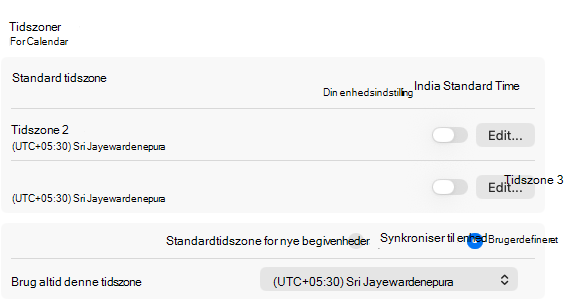
Vælg Rediger.., og skriv et brugervenligt navn i feltet Etiket for hver tidszone.
De valgte tidszoner vises automatisk i din Calendar.
Mere om tidszoner
Outlook registrerer tidszoner og sommertid, så hændelser automatisk vises på det rigtige tidspunkt i din kalender.
Forestil dig f.eks., at din arbejdsplads er i Los Angeles, og dine kollegers arbejdsplads er i New York, hvilket er tre timer forud for Los Angeles. Når din kollega sender dig en invitation til et telefonmøde kl. 11:00. New York tid (Eastern Time), Outlook justerer mødetidspunkt til kl. 08:00 (Pacific Time), når du får vist det på din bærbare computer i Los Angeles.
Hvis du ændrer tidszonen på din bærbare computer, opdaterer Outlook begivenheder i kalenderen til den korrekte tid for den nye tidszone. Hvis du f.eks. rejser til en anden tidszone og ændrer den bærbare computers Systemindstillinger til den nye tidszone, bliver alle begivenheder i din Outlook-kalender opdateret tilsvarende.
Se også
Opret et møde eller en aftale i Outlook til Mac
Administrer indstillinger for tidszone i Outlook til Windows eller internettet