
RSS (Really Simple Syndication) gør det hurtigt at læse de seneste opdateringer fra dine favoritwebsteder. Mange websteder tilbyder RSS-feeds, så når en nyhedsartikel eller et resumé af en artikel slås op, sendes den også til mappen RSS-feed i Outlook. Hvis du har føjet et RSS-feed til Outlook og vil opsige abonnementet på RSS-feedet, skal du se Fjern et RSS-feed fra Outlook.
Bemærk
Det nye Outlook til Windows omfatter ikke understøttelse af RSS-feedfunktionalitet. Det betyder, at brugerne ikke kan tilføje eller fjerne RSS-feeds eller hente indhold fra dem.
Synkroniser dine RSS-feeds
Første gang du føjer et RSS-feed til Outlook, bliver du bedt om at vælge, om du vil holde din liste over abonnementer på RSS-feeds synkroniseret mellem Outlook og den fælles feedliste. Uanset hvilken indstilling du vælger, kan du ændre dit valg senere.
På fanen Filer skal du vælge Indstillinger>Avanceret.
Markér eller fjern markeringen i afkrydsningsfeltet Synkroniser RSS-feeds med den fælles feedliste i Windows i dialogboksen Indstillinger for Outlook under RSS-feeds.
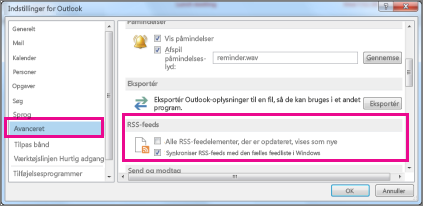
Synkroniser RSS-kilder
Abonner på et RSS-feed fra en webside
- På en webside skal du vælge rss-feedikonet, f.eks
 ,
,  eller
eller  for det indhold, du vil modtage.
 - Når RSS-feedet åbnes i Internet Explorer, skal du vælge Abonner på dette feed.
Bemærk
Hvis du ikke har valgt at synkronisere dine RSS-feeds med den fælles feedliste (CFL) i Windows, kan du ikke se dette RSS-feed i Outlook.
Abonner på et RSS-feed fra Outlook
I Outlook skal du højreklikke på mappen RSS-feeds og vælge Tilføj et nyt RSS-feed.
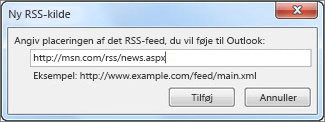
I dialogboksen Nyt RSS-feed skal du angive URL-adressen til RSS-feedet.
Tip
Hvis du har brug for hjælp til at finde et websteds webadresse til RSS-feedet, skal du se efter et RSS-ikon.
Højreklik på ikonet, og kopiér derefter genvejen til Udklipsholder. Tryk på Ctrl+V for at indsætte oplysningerne fra Udklipsholder i feltet RSS-feedplacering .Vælg Tilføj>OK.
Fjern et RSS-feed fra Outlook
Hvis du vil fjerne et RSS-feed fra Outlook, skal du højreklikke på den mappe, der indeholder RSS-feedet, og vælge Slet mappe. Denne handling ophæver abonnementet på RSS-feedet i Outlook.
Bemærk
Du kan ikke slette standardmappen RSS-feeds i Outlook. Men du kan slette eventuelle undermapper, der indeholder RSS-feeds, du har tilføjet.
Du kan også fjerne et RSS-feed via dialogboksen Kontoindstillinger .
- VælgFilkontoindstillinger>>Kontoindstillinger.
- På fanen RSS-feeds skal du vælge det RSS-feed, du vil opsige abonnementet på, og derefter vælge Fjern.
Bemærk
Hvis du ikke kan fjerne et RSS-feed i Outlook, og du har synkroniseret Outlook med den fælles kildevejledning, skal du se Fjern et RSS-feed, der bliver ved med at blive vist i Outlook.