Bemærk
Hvis trinnene under denne Ny Outlook-fane ikke virker, bruger du muligvis ikke den nye Outlook til Windows endnu. Vælg Klassisk Outlook , og følg disse trin i stedet.
I det nye Outlook til Windows har du mulighed for at:
Oversæt en mail | Skift indstillinger for | oversættelseFejlfindingsoversætter mangler | Data & beskyttelse af personlige oplysninger
Oversæt en mail i det nye Outlook
Når du modtager en mail, der er skrevet på et andet sprog, vises der enten en meddelelse øverst i meddelelsen, hvor du bliver spurgt, om du vil have Outlook til at oversætte det til dit standardsprog, eller du kan vælge knappen Flere handlinger ... og derefter vælge Oversæt.
Vigtig
Hvis du ikke har mulighed for at oversætte meddelelsen fra toppen af din mail, skal du muligvis aktivere Forbundne oplevelser. Gå til Fejlfinding af oversætter mangler for at få flere oplysninger.
Hvis du vælger Oversæt meddelelse, erstatter Outlook meddelelsesteksten med den oversatte tekst.
Du kan derefter vælge Vis oprindelig meddelelse for at få vist meddelelsen på det oprindelige sprog.
Skift oversættelsesindstillinger i det nye Outlook
Sådan ændrer du dine indstillinger for oversættelse og vælger dit oversættelsessprog:
På fanen Vis skal du vælge  For visningsindstillinger.
Vælg Mail og derefter Håndtering af meddelelser.
Vælg de indstillinger, du foretrækker, under Oversættelse.
Vigtig
Hvis du ikke har Oversættelse under Håndtering af meddelelser, skal du muligvis aktivere Forbundne oplevelser. Gå til Fejlfinding af oversætter mangler for at få flere oplysninger.
Fejlfinding af oversætter mangler i det nye Outlook
Oversætter kræver, at Forbundne oplevelser aktiveres i Outlook. Hvis det ikke er tilfældet, har du ikke mulighed for at oversætte en meddelelse eller ændre oversættelsesindstillingerne.
Sådan aktiverer du Forbundne oplevelser for Translator:
- På fanen Vis skal du vælge For visningsindstillinger.
- Vælg Generelt og derefter Beskyttelse af personlige oplysninger og data.
- Rul ned til Indstillinger for beskyttelse af personlige oplysninger , og vælg knappen Indstillinger for beskyttelse af personlige oplysninger .
- Under Valgfrie forbundne oplevelser skal du slå til/fra-knappen til for Slå valgfrie forbundne oplevelser til.
Brug af data og beskyttelse af personlige oplysninger
Mailoversættelser, der leveres af Oversætter til Outlook, drives af onlinetjenesten Microsoft Oversætter. Alle dataoverførsler beskyttes via SSL, og de hverken gemmes, indsamles eller deles med første- eller tredjeparter. Det betyder, at al oversættelse og behandling udelukkende finder sted på serverenes RAM-hukommelse (in-memory). Dette betegnes også som "ingen spor"-indstillingen hos Microsoft Oversætter.
I det klassiske Outlook til Windows har du mulighed for at:
Oversæt en mail | Oversæt en del af en meddelelse | Skift indstillinger for | oversættelseData & beskyttelse af personlige oplysninger
Oversæt en mail i klassisk Outlook
Når du modtager en mail på et andet sprog, får du enten en meddelelse øverst i meddelelsen, hvor du bliver spurgt, om du vil have Outlook til at oversætte det til dit foretrukne sprog, eller du kan vælge knappen Flere handlinger ... og derefter vælge Oversæt.
Når du modtager en mail på et andet sprog, kan du svare på to forskellige måder:
- Vælg Oversæt meddelelse i meddelelsen. Outlook erstatter meddelelsesteksten med oversat tekst, og denne oversættelse er cachelagret i 15 dage – hvilket betyder, at du ikke behøver at oversætte den samme meddelelse to gange.
Når du har oversat meddelelsen, kan du vælge Vis original for at se meddelelsen på det oprindelige sprog eller Slå automatisk oversættelse til for altid at oversætte meddelelser til dit foretrukne sprog.
- I meddelelsen skal du vælge Oversæt aldrig. Outlook spørger dig ikke, om du vil oversætte meddelelser på det pågældende sprog i fremtiden.
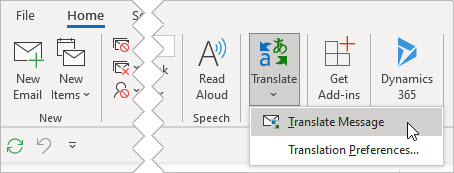
Hvis Outlook af en eller anden grund ikke tilbyder disse indstillinger, skal du vælge knappen Oversæt på båndet eller højreklikke på meddelelsen og vælge Oversæt og derefter Oversæt meddelelse.
- På fanen Hjem skal du vælge Oversæt oversæt>meddelelse.
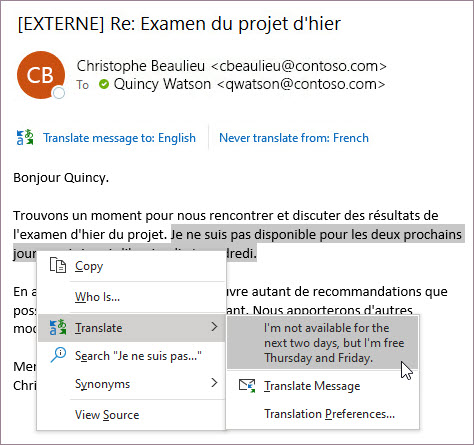
Oversæt en del af en mail i klassisk Outlook
Hvis du kun vil oversætte lidt tekst fra en meddelelse, skal du markere den pågældende tekst og højreklikke. Outlook viser dig oversættelsen direkte i den genvejsmenu, der vises.
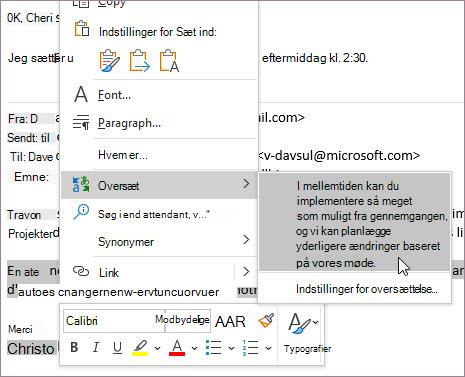
Du kan også markere tekst og højreklikke for at oversætte til dit foretrukne sprog, når du skriver en mail. Når du klikker på den oversatte tekst, kan du indsætte den i den meddelelse, du skriver.
Du kan få mere at vide under Meddelelse om nye oversættelsesfunktioner i Outlook.
Bemærk
Automatiske oversættelsesforslag og intelligente oversættelsesforslag er kun tilgængelige for Exchange Online postkasser.
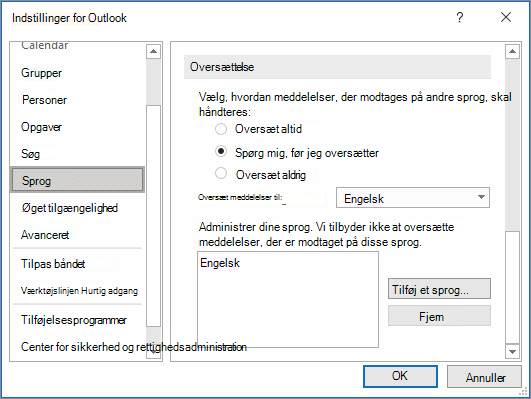
Skift indstillinger for oversættelse i det klassiske Outlook
Sådan ændrer du dine oversættelsesindstillinger:
På fanen Hjem skal du vælge Oversæt og derefter Indstillinger for oversættelse.
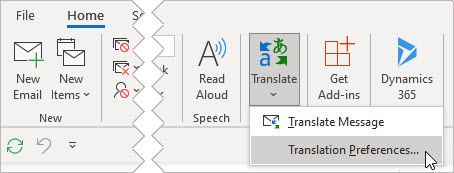
Vælg de indstillinger, du foretrækker.
Brug af data og beskyttelse af personlige oplysninger
Mailoversættelser, der leveres af Oversætter til Outlook, drives af onlinetjenesten Microsoft Oversætter. Alle dataoverførsler beskyttes via SSL, og de hverken gemmes, indsamles eller deles med første- eller tredjeparter. Det betyder, at al oversættelse og behandling udelukkende finder sted på serverenes RAM-hukommelse (in-memory). Dette betegnes også som "ingen spor"-indstillingen hos Microsoft Oversætter.
I Outlook på internettet eller Outlook.com har du mulighed for at:
Oversæt en mail | Skift indstillinger for | oversættelseData & beskyttelse af personlige oplysninger
Oversæt en mail i Outlook på internettet eller Outlook.com
Når du modtager en mail, der er skrevet på et andet sprog, vises der enten en meddelelse øverst i meddelelsen, hvor du bliver spurgt, om du vil have Outlook til at oversætte det til dit standardsprog, eller du kan vælge knappen Flere handlinger ... og derefter vælge Oversæt.
Bemærk
Outlook oversætter ikke meddelelser, der har færre end 40 tegn.
Hvis du vælger Oversæt meddelelse, erstatter Outlook meddelelsesteksten med den oversatte tekst.
Du kan derefter vælge Vis oprindelig meddelelse for at få vist meddelelsen på det oprindelige sprog.
Skift indstillinger for oversættelse i Outlook på internettet eller Outlook.com
Sådan ændrer du dine indstillinger for oversættelse og vælger dit oversættelsessprog:
- På fanen Vis skal du vælge For visningsindstillinger.
- Vælg Mail og derefter Håndtering af meddelelser.
- Vælg de indstillinger, du foretrækker, under Oversættelse.
Brug af data og beskyttelse af personlige oplysninger
Mailoversættelser, der leveres af Oversætter til Outlook, drives af onlinetjenesten Microsoft Oversætter. Alle dataoverførsler beskyttes via SSL, og de hverken gemmes, indsamles eller deles med første- eller tredjeparter. Det betyder, at al oversættelse og behandling udelukkende finder sted på serverenes RAM-hukommelse (in-memory). Dette betegnes også som "ingen spor"-indstillingen hos Microsoft Oversætter.
