

I Outlook 2016 til Windows kan du bruge "Clutter" til at filtrere mails med lav prioritet, så du har bedre tid til dine vigtige meddelelser. Hvis Clutter ikke er noget for dig, kan du slå det fra.
Mailserveren holder styr på de mails, du læser, og dem, du ikke læser. Når du aktiverer den, bruges Clutter automatisk. Efterhånden som du modtager nye mails, placeres de meddelelser, som der er stor sandsynlighed for, at du vil ignorere, i mappen "Clutter".
Bemærk
Hvis du ikke har en "Clutter"-mappe i din postkasse, har du muligvis indstillingen Fokuseret indbakke. Gå til Fokuseret indbakke til Outlook for at få flere oplysninger.
Finde mails, der er blevet flyttet til mappen Clutter i Outlook
- Vælg mappen Clutter i Outlook. Du får dine mails der.
- Du kan trække mails fra mappen Clutter til din Indbakke.
- Når du flytter en mail til eller fra mappen Clutter fra en af dine enheder, er det tilstrækkeligt til at fortælle Clutter-systemet, om et element hører til i Clutter eller ej. Hvis du f.eks. flytter en mail til mappen Clutter i skrivebordsversionen af Outlook eller til mailappen på din telefon, registrerer Clutter-systemet handlingen for alle dine mailapps. Du behøver ikke at gøre dette individuelt i hver enkelt app.
Sådan administrerer du dine indstillinger for Clutter
- Hvis du har Outlook 2016 til Windows, skal du højreklikke på mappen Clutter og vælge Administrer Clutter.
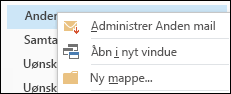
Du bliver ført videre til Outlook på internettet. - Log på med dit bruger-id og din adgangskode til Microsoft 365. Du kommer derefter direkte til siden med indstillinger for Clutter .
Hjælp Clutter til hurtigere at lære dine præferencer at kende
Det kan tage nogle dage, før Clutter helt har tilpasset sig til dine præferencer, da systemet registrerer dine valg og bruger disse oplysninger til at identificere lignende meddelelser i fremtiden. Men du kan hjælpe Clutter med hurtigere at lære dine valg at kende ved at udføre nogle enkle handlinger.
Hvis du har en mail med lav prioritet i din indbakke, skal du højreklikke på meddelelsen og vælge Flyt til Clutter eller trække mailen fra din indbakke og slippe den i mappen Clutter.
Outlook på internettet Outlook 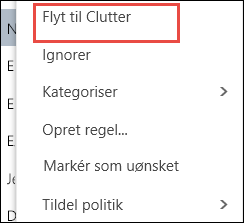
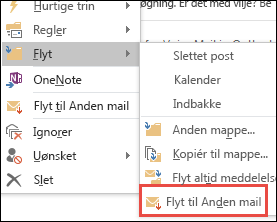
Hvis du har en meddelelse, der blev sendt til Clutter ved en fejl, skal du højreklikke på meddelelsen og vælge Flyt til indbakke eller trække mailen fra mappen Clutter og slippe den i din indbakke.
Outlook på internettet Outlook 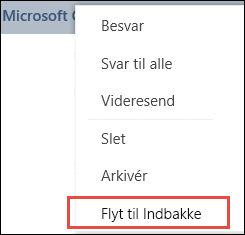
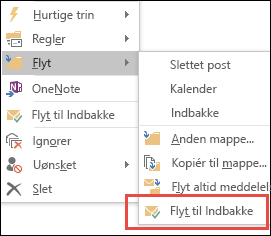
Hvordan Clutter filtrerer meddelelser
Clutter og Uønsket mail filtreres fra, før de når din indbakke. Uønsket mail evalueres og filtreres først, hvorefter Outlook behandler reglerne (hvis du har konfigureret nogle). På baggrund af din tidligere adfærd analyserer Clutter derefter de resterende meddelelser og filtrerer de typer meddelelser fra, som du normalt ignorerer eller ikke svarer på.
Meddelelser fra bestemte personer vil aldrig blive identificeret som Clutter:
- Dig
- Alle i din ledelseskæde
- Dine direkte underordnede
Clutter ser på forskellige aspekter af meddelelser for at forstå, hvad du typisk ikke læser. F.eks.:
- Afsenderen
- Om du deltog i samtalen
- Om du er den eneste modtager
- Vigtighed
Clutter lærer og tilpasser sig efterhånden som dine læsevaner ændrer sig.
Aktivere eller deaktivere Clutter
Du skal aktivere Clutter i Outlook på internettet, så du kan bruge den både i Outlook på internettet og Outlook.
Log på Outlook på internettet. Du kan få hjælp ved at gå til Log på Outlook på internettet.
Bemærk
Du kan ikke aktivere Clutter i light-versionen af Outlook på internettet. Du kan dog skifte til den fulde version ved at gå til Options>General>Light-version og fjerne markeringen i afkrydsningsfeltet Brug light-versionen af Outlook på internettet.
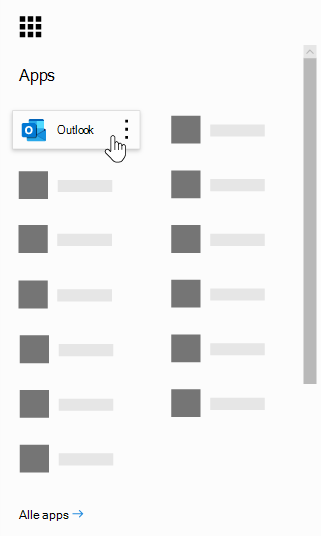
Vælg appstarteren i øverste venstre hjørne
 >.
På navigationslinjen skal du gå til Indstillinger for indstillinger
 >Indstillinger>for mail>Automatisk behandling>af Clutter.
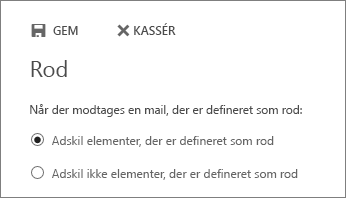
Vælg Frasorter elementer, der er defineret som Clutter>,Gem,
 .
Bemærk
- Du kan deaktivere Clutter når som helst ved at markere Frasorter ikke elementer, der er defineret som Clutter.
- Mappen Clutter forbliver i Outlook, også efter du har deaktiveret funktionen.
Vigtig
Hvis du har købt Office 2016 til Windows som et engangskøb, og du ikke har et Microsoft 365-abonnement, er der nogle funktioner, du ikke har adgang til, f.eks. Clutter. Fremover vil der være regelmæssige opdateringer med nye funktioner, hvor du skal have et Microsoft 365-abonnement for at bruge dem.