
Du kan få adgang til dine Microsoft 365-grupper i Outlook-mobilappen. Brug grupper til at starte, læse og svare på gruppesamtaler. Du kan også tilmelde dig og forlade en gruppe direkte fra Outlook-appen.
Bemærk
Disse funktioner er kun tilgængelige for personer, der bruger en arbejds- eller skolekonto med et kvalificerende Microsoft 365-abonnement.
Gennemse dine grupper
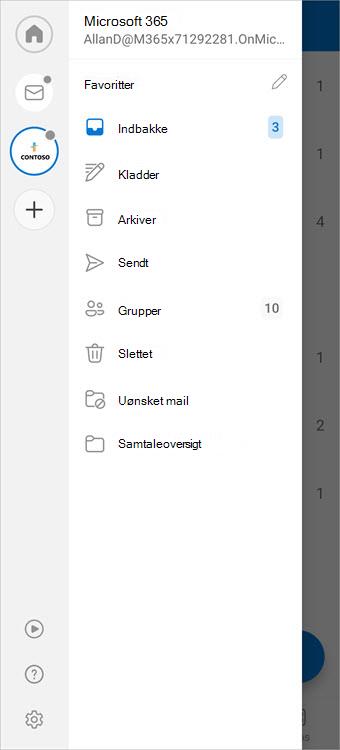
Du finder noden Grupper i mappelisten. Tryk på den pågældende node for at se alle de grupper, du er medlem af. Her er et eksempel fra iOS:
Tilmeld dig eller forlad en gruppe
Den nemmeste måde at tilmelde dig en gruppe i Outlook Mobile er at modtage en invitation fra et gruppemedlem eller en ejer. Invitationen kan se således ud:
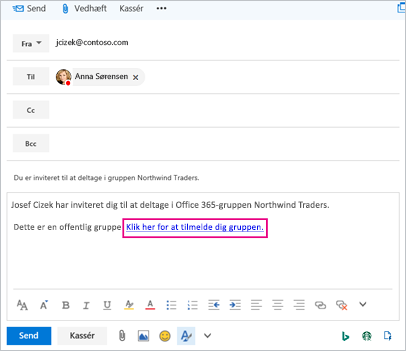
Vælg linket for at deltage i gruppen.
Forlad en gruppe
- Vælg en gruppe.
- Tryk på
 Oplysninger.
 - På kortet Gruppeoplysninger skal du trykke på Forlad gruppe. Tryk på Forlad igen for at bekræfte.
Have en gruppesamtale
Start en ny samtale
- Vælg en gruppe.
- Tryk på Ny mail. Meddelelsen åbnes med navnet på den gruppe, der allerede er angivet på linjen Til .
- Tilføj et emne.
- Skriv din meddelelse.
- Tryk på Send.
Deltag i samtalen
- Vælg en gruppe. Du får vist en liste over alle samtaler i gruppen.
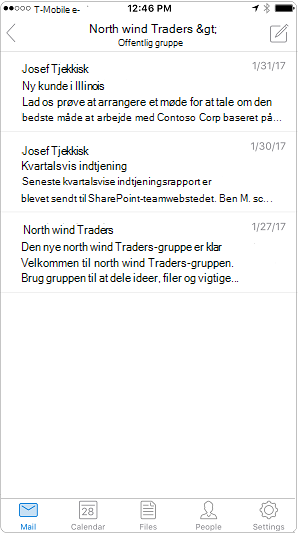
- Tryk på en samtale for at åbne den. Den oprindelige meddelelse samt alle svar vises i stigende rækkefølge fra ældste til nyeste.
- Vælg Svarindstillinger for at deltage i samtalen.
Ofte stillede spørgsmål
Hvor får jeg Outlook-mobilappen?
Du kan finde Outlook-mobilappen i enhedens appbutik.
Hvordan sletter jeg en samtale?
Du kan ikke slette en samtale fra gruppepostkassen, medmindre du er ejeren af gruppen eller samtalen. Det er muligt at slette samtaler fra gruppepostkassen i skrivebordsversionerne af Outlook. Hvis en kopi af samtalen blev sendt til din personlige indbakke, kan du slette denne kopi. Ejeren af gruppen bestemmer, om kopier skal leveres til medlemmernes indbakker.