
Kun visse kontotyper understøtter Autosvar (Fraværende). Hvis du ikke har knappen Automatiske svar, understøtter din mailkonto ikke denne funktion. Men hvis du lader Outlook køre, mens du er væk, kan du bruge regler til automatisk at besvare meddelelser. Du kan også bruge regler til at videresende mails til en anden konto, markere meddelelser som læste eller automatisk flytte dem til en mappe. Du kan få mere at vide om at arbejde med regler ved at gå til Administrere mails ved hjælp af regler.
Brug regler til at besvare indgående mails, når du ikke er til stede
Når du vælger Filer i Outlook, bør du have en skærm, der ser nogenlunde sådan ud:
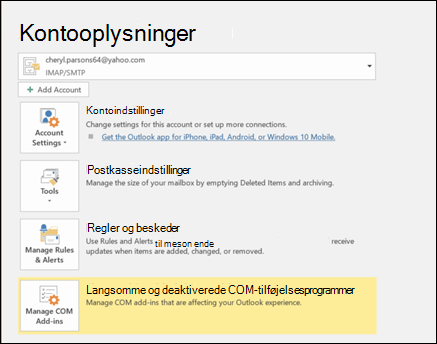
Hvis du har en knap, hvor der står Autosvar, skal du gå til Send automatiske ikke til stede-svar fra Outlook. Ellers skal du følge disse trin for at oprette en skabelon til at svare på meddelelser og konfigurere Outlook til at svare på alle meddelelser, du modtager.
Opret en Fraværende-skabelon
Opret en ny meddelelse i Outlook.
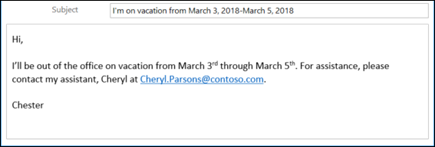
Skriv et emne og en brødtekst til din skabelon.
Vælg Gem fil>som.
Giv skabelonen et navn, og vælg Outlook-skabelon (*.oft) i rullemenuen Filtype.
Du kan ændre placeringen af skabelonen, men du kan også vælge standardplaceringen, som normalt er C:\Brugere\username\Appdata\Roaming\Microsoft\Skabeloner. Markér Gem.
Du kan oprette en ny skabelon, hver gang du er på kontoret, eller du kan genbruge en eksisterende skabelon. Nu er du klar til at bruge skabelonen til at oprette din Fraværende-regel.
Opret en Fraværende-regel
- På fanen Filer skal du vælge Administrer regler & beskeder.
- Vælg Ny regel i dialogboksen Regler og beskeder på fanen Regler for mail.
- Under Start fra en tom regel skal du vælge Anvend regel på meddelelser, jeg modtager og vælge Næste.
- Hvis du vil besvare alle mails, du modtager, skal du lade felterne for trin 1 og trin 2 forblive uændrede og vælge Næste igen. Vælg Ja, når Outlook spørger, om du vil anvende denne regel på alle meddelelser.
- Under "Hvad skal der ske med meddelelsen?" i Trin 1: Vælg handling(er) skal du vælge svar med en bestemt skabelon.
- Under Trin 2: Rediger beskrivelsen af reglen skal du markere den understregede tekst for en bestemt skabelon.
- Vælg Brugerskabeloner i filsystemet i feltet Søg i øverst i dialogboksen Markér en svarskabelon.
- Vælg den skabelon, du oprettede ovenfor, og vælg derefter Åbn og Næste.
- Du kan tilføje eventuelle undtagelser, der er nødvendige, og derefter vælge Næste.
- Navngiv reglen, f.eks. Fraværende.
Som standard er Aktivér reglen markeret. Hvis du er klar til at aktivere dit fraværende-svar nu, skal du vælge Udfør. Ellers skal du fjerne markeringen i dette felt. Du kan slå reglen til på et senere tidspunkt.
Bemærk
For at få reglen til at sende autosvar på dine mails, mens du er væk, skal du lade Outlook køre.
Slå en regel til
Hvis du har oprettet din fraværende-skabelon og -regel nogle dage før, du har brug for den, kan du aktivere reglen med følgende trin.
- Vælgfiladministreringsregler> & beskeder.
- I dialogboksen Regler og beskeder på fanen Regler for mail skal du finde den regel, du har oprettet, og markere afkrydsningsfeltet til venstre for reglen. Vælg derefter OK.